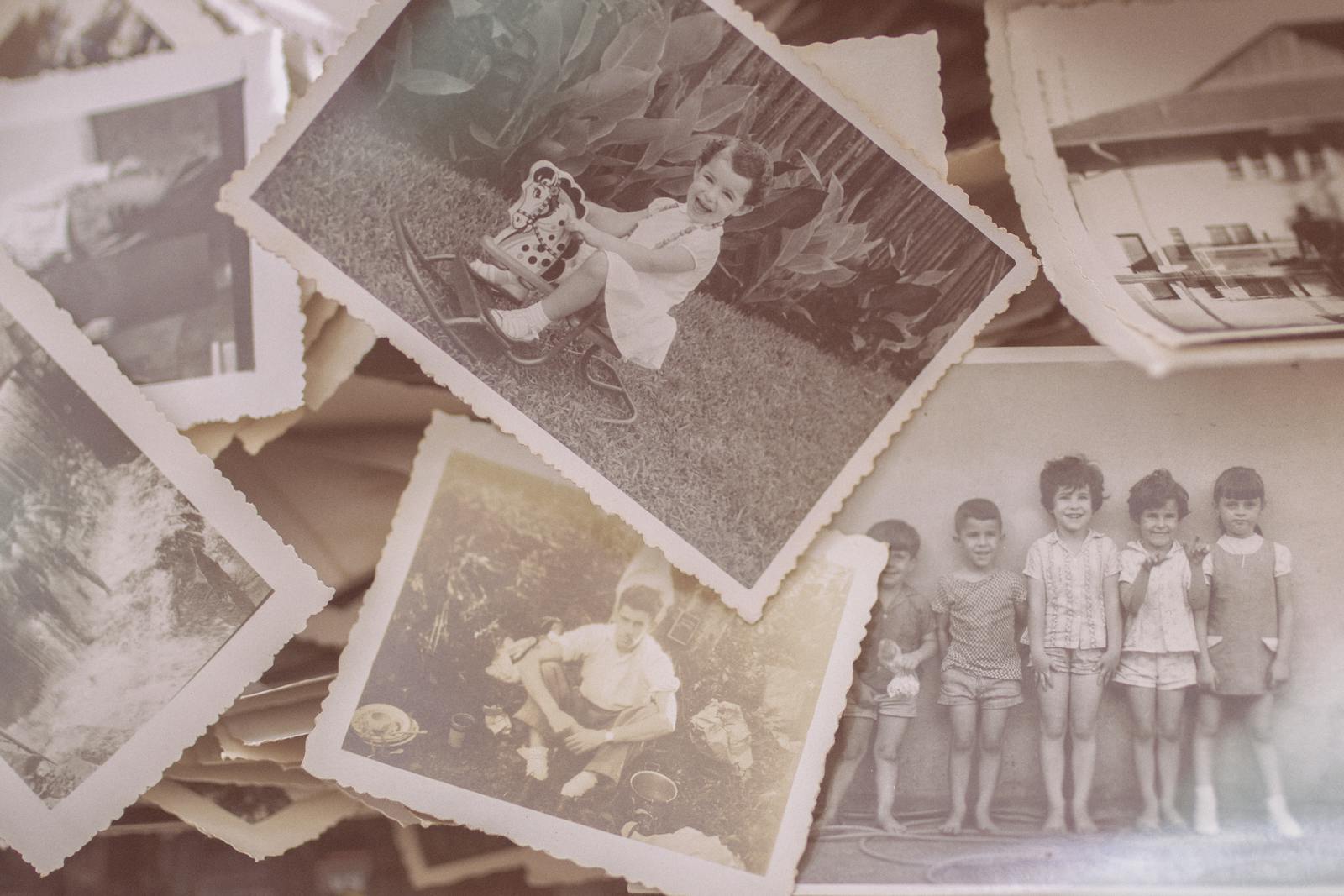
Foto: Rodolfo Clix via Pexels
Du har ett gammalt foto som är för litet eller för suddigt för att skrivas ut stort. Med AI går det att förstora bilden flera gånger och ändå få ett skarpt resultat. Men det finns en viktig sanning bakom löftet om förstoring utan kvalitetsförlust, och den förklarar vi tydligt här. Vi går också igenom de verktyg som faktiskt fungerar, från helt gratis program du kör på din egen dator till molntjänster och proffsappar.
Sammanfattning
- Bäst gratis och privat: Upscayl, som är öppen källkod och kör allt lokalt på din dator.
- Enkla webbtjänster: Bigjpg, waifu2x, Let’s Enhance och liknande, som arbetar i molnet.
- Proffsverktyg: Topaz Gigapixel och Adobe Photoshop, som kostar men ger mest kontroll.
- Viktigt att veta: ingen AI återskapar förlorad information. Den gissar fram trovärdiga detaljer, vilket nästan alltid räcker för minnesbilder men inte för bevis eller identifiering.
Vad betyder förstoring utan kvalitetsförlust?
Det låter som magi, men det vilar på tre olika tekniker som är bra att hålla isär:
- Interpolation är den klassiska metoden i alla bildprogram. Den räknar fram nya bildpunkter som ett genomsnitt av grannarna. Bilden blir större men typiskt mjukare och suddigare. Här är kvalitetsförlusten tydlig.
- AI-baserad superupplösning använder en modell som tränats på miljontals bilder och lärt sig hur lågupplösta mönster brukar se ut i hög upplösning. Den fyller den nya ytan med sannolika detaljer och ser ofta betydligt skarpare ut.
- Generativ AI går ännu längre och hittar på helt nya detaljer, som hårstrån, tygmönster och ibland ansiktsdrag. Resultatet kan vara imponerande men är en kvalificerad gissning.
Kärnan är enkel: ingen AI kan läsa tillbaka information som inte finns i originalet. Den uppfinner detaljer som passar bilden. För ett familjeminne är det oftast precis vad du vill ha. Men för text, smycken, mönster eller ansikten kan de uppdiktade detaljerna bli felaktiga, så lita aldrig blint på en uppförstorad bild i sammanhang där sanningen är avgörande. Vi förklarar begreppen mer i artikeln om vad det egentligen heter när man förstorar en bild.
Finns bilden bara på papper? Digitalisera först
Ligger originalet som ett fysiskt kort behöver du först göra en digital kopia, och kvaliteten på den kopian avgör hur mycket AI har att arbeta med. Bäst resultat ger en vanlig skanner, gärna inställd på minst 600 punkter per tum om du vill förstora efteråt. Saknar du skanner går det att fotografera kortet med mobilen, men då vill du undvika reflexer och skuggor. Googles gratisapp PhotoScan är gjord just för detta och tar bort glansiga reflexer genom att kombinera flera bilder. Först när du har en bra digital fil är det dags för AI-förstoring. Mer om skanning och restaurering av skadade kort finns i vår guide om att restaurera gamla familjefoton med AI.
Verktygen, testade och jämförda
Upscayl: gratis, öppen källkod och helt lokalt
Upscayl är förstahandsvalet för de flesta. Det är ett kostnadsfritt skrivbordsprogram för Windows, Mac och Linux som bygger på tekniken Real-ESRGAN och kör all bearbetning på din egen dator. Inga bilder lämnar maskinen, vilket gör det till det mest integritetsvänliga valet. Du kan förstora flera gånger om och välja mellan flera modeller för olika typer av bilder. Det enda kravet är ett grafikkort som stöder standarden Vulkan, vilket de flesta moderna datorer har. Ladda ned från upscayl.org.
Bigjpg och waifu2x: snabba webbtjänster
Vill du slippa installera något finns webbtjänster som gör jobbet i webbläsaren. Bigjpg och waifu2x bygger båda på neuronnät och är särskilt bra på illustrationer och tecknat, men hanterar även foton. Båda har en gratisnivå med begränsningar och betalalternativ för fler eller större bilder. Nackdelen är integriteten: bilden laddas upp till tjänstens server. Var också källkritisk, eftersom flera kopior och spegelsajter använder samma namn. De officiella adresserna är bigjpg.com och waifu2x.net.
Let’s Enhance: generativ molntjänst
Let’s Enhance är en molntjänst som använder generativ AI och kan förstora kraftigt. Den har en gratisnivå med ett antal krediter och vattenstämpel, samt betalplaner för mer. Eftersom modellen uttalat syntetiserar detaljer blir resultatet ofta snyggt men innehåller AI:ns gissningar. Bilden laddas upp till deras moln. Tjänsten finns på letsenhance.io.
Topaz Gigapixel: proffsverktyget för foto
Topaz Gigapixel är ett av de starkaste verktygen för fotoförstoring och restaurering. Det är ett skrivbordsprogram för Windows och Mac med egna modeller, däribland varianter som är särskilt avsedda för gamla lågupplösta foton. Sedan hösten 2025 säljs det som abonnemang i stället för engångslicens, så kontrollera aktuellt pris och villkor på topazlabs.com innan du köper. De nyaste generativa modellerna kräver kraftig hårdvara eller molnbearbetning.
Adobe Photoshop Super Resolution
Har du redan Adobe finns funktionen Super Resolution inbyggd i Camera Raw, som du når via Photoshop och Lightroom. Den fördubblar bildens upplösning i både höjd och bredd och fyller ut med AI-genererad detalj. Den ingår i Adobe-abonnemanget och bearbetar bilden lokalt. Funktionen beskrivs i Adobes hjälp om Enhance.
Google Foton för skärpa, inte förstoring
Google Foton har verktyg som gör suddiga bilder skarpare, framför allt Photo Unblur, som numera är gratis för alla användare. Det är dock skärpning och inte renodlad uppförstoring, så se det som ett komplement när problemet är oskärpa snarare än för få bildpunkter.
Så väljer du rätt verktyg
| Behov | Lämpligt val |
|---|---|
| Gratis och vill hålla bilderna privata | Upscayl |
| Snabbt i webbläsaren, enstaka bild | Bigjpg eller waifu2x |
| Kraftig förstoring, accepterar moln | Let’s Enhance |
| Bästa resultat på gamla foton, betalar gärna | Topaz Gigapixel |
| Har redan Adobe | Photoshop Super Resolution |
| Bilden är skarp men liten suddig | Google Foton Photo Unblur |
Tänk på det här för bästa resultat
- Utgå från bästa möjliga original. Förstora innan du komprimerar, inte en redan hårt sparad fil.
- Spara i ett format som bevarar detaljer, som PNG eller TIFF, om bilden ska tryckas.
- Granska resultatet noga. Zooma in på ansikten och text och kontrollera att AI:n inte skapat konstigheter.
- Behåll originalet. Den uppförstorade bilden är en tolkning, inte en ersättning.
Vanliga frågor
Kan man verkligen förstora en bild utan att förlora kvalitet?
Inte i bokstavlig mening. AI återskapar inte förlorad information, den gissar fram trovärdiga detaljer. Resultatet ser ofta skarpt ut, men de tillagda detaljerna är beräknade, inte verkliga.
Vilket verktyg är bäst om jag inte vill betala?
Upscayl, eftersom det är gratis, öppen källkod och kör allt på din egen dator utan att ladda upp bilderna.
Är det säkert att ladda upp privata foton till en webbtjänst?
Det innebär alltid att bilden lämnar din dator. Vill du vara säker väljer du ett lokalt program som Upscayl i stället för en molntjänst.
Slutsats
AI har gjort det fullt möjligt att förstora gamla och små foton till skarpa bilder som tål att skrivas ut. Börja med gratisverktyget Upscayl, gå vidare till en proffsapp som Topaz om du ställer höga krav, och kom ihåg att det skarpa resultatet alltid bär ett mått av kvalificerad gissning. Vill du dessutom laga skadade eller blekta kort har vi en guide om att restaurera gamla familjefoton med AI.