Restaurera gamla familjefoton med AI: verktyg, steg och den ärliga gränsen

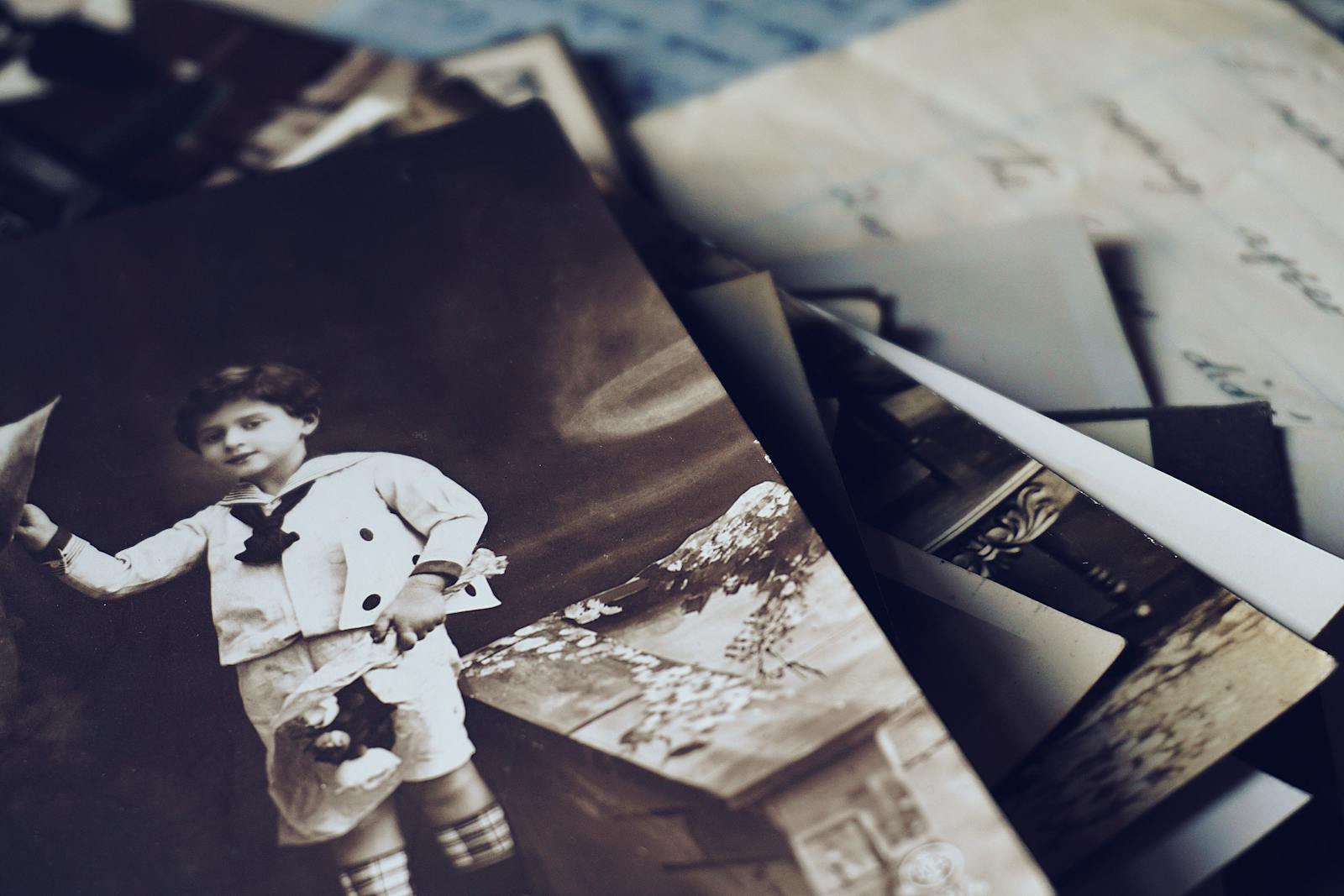
I byrålådan ligger de blekta korten, de med repor, de som suddats av tiden. Med AI går det i dag att blåsa nytt liv i gamla familjefoton: skärpa suddiga ansikten, laga sprickor och till och med färglägga svartvita bilder. Den här guiden visar verktygen som fungerar, hur du förbereder korten rätt, och var den ärliga gränsen går för vad AI faktiskt kan veta om ditt förflutna.

Sammanfattning

  • Skanna först, restaurera sedan. En bra digitalisering avgör hur mycket AI har att arbeta med.
  • Enklast på mobilen: appar som Remini är bra på ansikten men kan överarbeta.
  • Mest kontroll: Adobe Photoshop med funktionen Photo Restoration.
  • Mest privat: öppen källkod som körs lokalt på din dator.
  • Var ärlig mot dig själv: AI gissar fram färg och detaljer. Resultatet är en tolkning, inte ett historiskt facit.

Steg 1: Digitalisera kortet ordentligt

Restaureringen kan aldrig bli bättre än den fil du matar in. Skanna därför originalet i hög upplösning, helst med en flatbäddsskanner:

  • 300 punkter per tum räcker om du bara ska dela bilden eller trycka den i samma storlek.
  • 600 punkter per tum är ett bra arkivval och ger AI mer detaljer att arbeta med, särskilt om du vill förstora.
  • 600 till 1200 punkter per tum för riktigt små kort eller kraftiga förstoringar.

Du kan alltid spara ned till lägre upplösning senare, men aldrig lägga till detaljer som inte fångats. Saknar du skanner går det att fotografera kortet med mobilen i jämnt ljus utan reflexer, men en skanner ger nästan alltid ett bättre underlag.

Steg 2: Välj restaureringsverktyg

Remini och liknande appar

Remini är en av de populäraste apparna för att restaurera ansikten i gamla porträtt. Den skärper och bygger upp suddiga ansiktsdrag och är enkel att använda på mobilen. Den har en gratisnivå med begränsningar och betalabonnemang, så kontrollera aktuella villkor i appen. Var medveten om svagheten: appen kan överarbeta ansikten så att de ser släta och artificiella ut och avviker från hur personen faktiskt såg ut. Jämför alltid med originalet. Bilden laddas upp till tjänstens servrar, som enligt Remini raderas efter en kort tid.

Adobe Photoshop: mest kontroll

I Photoshop finns funktionen Photo Restoration bland de så kallade neuronfiltren. Den tar bort repor och skador och förbättrar ansikten, med separata reglage så att du själv styr hur långt det går. Ett separat filter, Colorize, lägger AI-genererad färg på svartvita kort. Photoshop kräver Adobe-abonnemang men ger överlägset mest kontroll, eftersom du kan arbeta i lager och finjustera manuellt efteråt. Filtren beskrivs i Adobes hjälp om neuronfilter.

Öppen källkod: mest privat

Vill du att korten aldrig lämnar din dator finns kraftfulla verktyg med öppen källkod. GFPGAN och CodeFormer är två modeller som är specialiserade på att restaurera ansikten och kan köras lokalt. De kräver visst tekniskt handlag men är gratis och helt privata. CodeFormer har dessutom ett reglage för hur troget resultatet ska hålla sig till originalet, vilket är värdefullt när identiteten är poängen. Projekten finns på GitHub för GFPGAN och CodeFormer.

MyHeritage för släktfoton

MyHeritage har verktyg som är skräddarsydda för just släktforskning, med förbättring av ansikten, kolorering och reparation av skador i ett samlat flöde. Flera funktioner kan provas gratis med begränsningar, fullt utbud kräver abonnemang. Eftersom MyHeritage även är ett genealogi- och DNA-företag bör du läsa noga vad som händer med uppladdade bilder. Verktygen finns på MyHeritage.

Google Foton för suddiga kort

Är problemet främst oskärpa kan Google Foton hjälpa. Funktionen Photo Unblur skärper suddiga bilder, även gamla, och är numera gratis för alla användare. Den lagar dock inte repor och färglägger inte svartvitt, så se den som ett komplement.

Har du negativ eller diabilder?

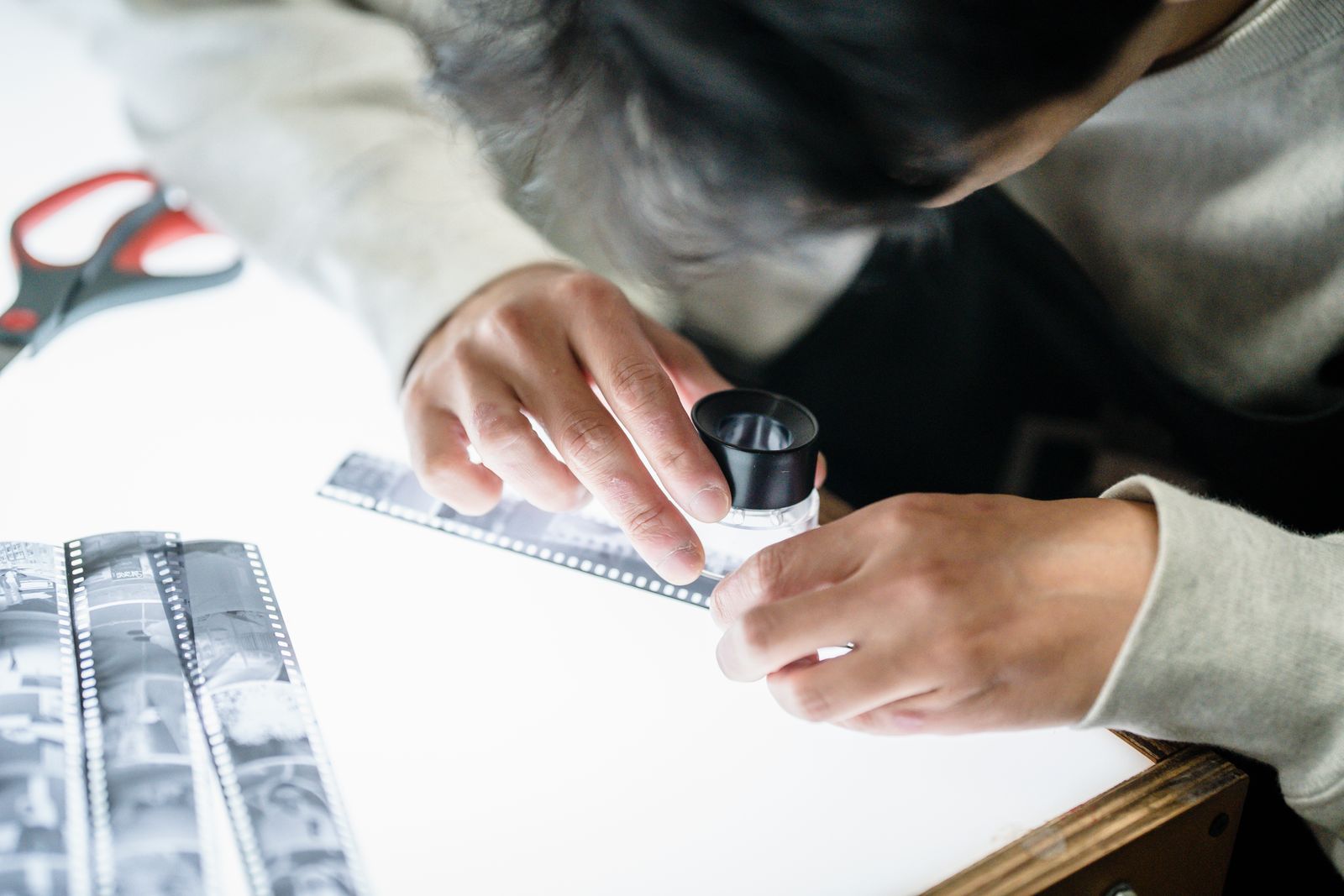
Ibland finns inte ens ett papperskort, bara gamla negativ eller diabilder. Då behöver du först göra dem till positiva, vanliga bilder. Principen är att lysa igenom filmen med ett ljusbord och fotografera eller skanna den, och sedan vända färgerna i programvara. För svartvit film räcker en enkel invertering, men färgnegativ har en orange grundton som kräver mer än så för att färgerna ska bli rätt, antingen särskild programvara eller manuell justering. När negativet väl är en vanlig digital bild kan du restaurera det med samma verktyg som ovan.

Hybridmetoden: AI plus handpåläggning

Det bästa resultatet uppstår ofta inte av ett enda klick, utan av att kombinera. AI är snabb och stark på ansikten, men trubbig på stora fysiska skador som sprickor och revor. Ett bra arbetssätt är därför att låta AI sköta ansikten och allmän uppskärpning, och sedan laga de fysiska skadorna för hand med ett retuscheringsverktyg, till exempel klonstämpeln i ett bildprogram. Då behåller du kontrollen över just de partier där AI annars gärna hittar på fel, samtidigt som du slipper det tidsödande arbetet med att bygga upp ansikten manuellt.

Den ärliga gränsen: AI gissar

Det här är det viktigaste avsnittet, och det som de flesta verktygsguider hoppar över.

  • Kolorering återskapar inte färg, den uppfinner den. Färginformationen finns helt enkelt inte i ett svartvitt foto. AI gör en kvalificerad gissning utifrån mönster i sin träningsdata. En tröja som var röd kan bli blå, och färgpaletten kan bli modern på ett kort från en svunnen tid.
  • Ansiktsrekonstruktion gissar också. När verktyg bygger upp ett suddigt ansikte fyller de i drag som kan avvika från hur personen verkligen såg ut. På släktfoton, där just identiteten är hela poängen, är det en reell risk.
  • Behandla resultatet som en tolkning. En restaurerad bild är en vacker illustration av minnet, inte ett dokumentärt bevis. Spara därför alltid den orörda originalskanningen vid sidan av.

Integritet: tänk efter före uppladdning

Många restaureringstjänster är molnbaserade, vilket betyder att fotot laddas upp till en server. Leverantörer uppger ofta korta raderingstider, men du litar på deras villkor. Tre saker värda att tänka på:

  • Familjefoton visar ofta både levande släktingar och avlidna anhöriga som inte kan lämna samtycke.
  • Ansiktsdata är känslig information. Läs vad tjänsten gör med den.
  • Vill du vara helt säker väljer du ett verktyg som körs lokalt, som GFPGAN eller CodeFormer, eller Photoshop-filter som arbetar på din egen dator.

Vanliga frågor

Kan AI laga ett foto som är trasigt och har stora hål?

Delvis. Verktygen kan fylla i mindre skador och repor trovärdigt, men stora saknade ytor fylls med påhittat innehåll. Ju större skadan är, desto mer gissar AI.

Blir ett svartvitt foto historiskt korrekt när jag färglägger det?

Nej. Färgerna är AI:ns gissning, inte den verkliga färgen. Det enda sättet att veta säkert är historiskt belägg, som en beskrivning eller ett bevarat föremål.

Vilket verktyg ska jag börja med?

Vill du ha det enkelt på mobilen, prova en app som Remini. Vill du ha kontroll och redan har Adobe, använd Photoshop. Vill du hålla bilderna privata, välj öppen källkod som körs lokalt.

När ska jag göra det själv och när bör jag anlita en proffsrestauratör?

För vanliga minnesbilder och måttliga skador kommer du långt själv med verktygen ovan. Men har kortet stort historiskt eller känslomässigt värde, eller är så skadat att stora delar saknas, kan en yrkesrestauratör vara värd pengarna. Då får du ett resultat byggt på hantverk och historisk kunskap snarare än enbart AI:ns gissningar.

Slutsats

AI har gjort det möjligt för vem som helst att väcka liv i gamla familjekort. Börja med en bra skanning, välj verktyg efter hur mycket kontroll och integritet du vill ha, och håll alltid originalet kvar. Det finaste resultatet uppstår när du minns att AI tolkar minnet åt dig, men att sanningen om hur det faktiskt såg ut bor i originalet. Vill du dessutom göra korten större inför utskrift, läs vår guide om att förstora gamla foton med AI.
Vad heter det när man förstorar en bild? Interpolation och superupplösning förklarat

När man gör en bild större finns det ett knippe facktermer som ofta blandas ihop: förstoring, uppskalning, interpolation, superupplösning. Den här artikeln reder ut vad orden betyder, vilken teknik som ligger bakom var och en, och varför skillnaden spelar roll för hur resultatet blir. Efter detta vet du inte bara vad det heter, utan också varför en uppförstorad bild ibland blir suddig och ibland förbluffande skarp.

Det korta svaret

Att göra en digital bild större kallas på svenska oftast att förstora eller skala upp bilden. På engelska heter det upscaling eller upsampling. Själva tekniken som räknar fram de nya bildpunkterna kallas interpolation. När det görs med AI som fyller i nya detaljer talar man om superupplösning, på engelska super resolution.

Förstoring och uppskalning

En digital bild är ett rutnät av bildpunkter, alltså pixlar. Att förstora bilden betyder att öka antalet pixlar så att den kan visas eller tryckas större. Eftersom de nya pixlarna inte fanns i originalet måste de skapas på något sätt. Hur de skapas är just det som skiljer en suddig förstoring från en skarp.

Interpolation: den matematiska grundmetoden

Interpolation är den klassiska metoden och finns i alla bildprogram. Den räknar fram varje ny pixel utifrån värdena på de omgivande pixlarna. Det finns några vanliga varianter:

  • Närmaste granne kopierar närmaste pixel rakt av. Snabbast, men ger kantiga trappstegseffekter.
  • Bilinjär väger ihop de fyra närmaste pixlarna och ger en mjukare övergång.
  • Bikubisk väger ihop ännu fler pixlar och ger oftast det jämnaste resultatet av de klassiska metoderna.

Gemensamt för alla tre är att de bara räknar på den information som redan finns. De skapar inga nya detaljer, utan fyller mellanrummen med beräknade mellanvärden. Därför blir en kraftigt interpolerad bild ofrånkomligen mjukare och suddigare ju mer den förstoras.

Superupplösning: när AI gissar fram detaljer

Superupplösning är ett nyare angreppssätt där en AI-modell tränats på enormt många bildpar, alltså skarpa original tillsammans med nedskalade versioner av samma bild. Modellen lär sig mönstret för hur lågupplösta strukturer brukar se ut i hög upplösning. När den sedan möter en ny liten bild fyller den inte bara i medelvärden, utan föreslår sannolika detaljer som kanter, texturer och strukturer.

Det är därför en AI-förstoring kan se mycket skarpare ut än en interpolerad. Men det finns en hake: modellen gissar. Den återskapar inte den verkliga, förlorade informationen, utan hittar på det som statistiskt sett brukar finnas där. Oftast träffar den rätt, ibland fel.

Generativ AI: ett steg till

De allra nyaste verktygen använder generativa modeller, samma slags teknik som skapar bilder ur text. De syntetiserar helt nya detaljer, ända ner till hårstrån och tygmönster. Resultatet kan vara slående realistiskt, men det är i hög grad en konstnärlig tolkning. Skillnaden mot superupplösning är gradvis: ju mer generativ modellen är, desto mer hittar den på.

En tabell över begreppen

Begrepp Vad det betyder Skapar nya detaljer?
Förstoring / uppskalning Att göra bilden större, oavsett metod Beror på metoden
Interpolation Matematisk utfyllnad mellan pixlar Nej, bara beräknade mellanvärden
Superupplösning AI som föreslår sannolika detaljer Ja, statistiskt sannolika
Generativ AI Modell som syntetiserar nytt innehåll Ja, ofta fritt påhittade

Från pixlar på skärmen till centimeter på papper

Att förstå förstoring blir konkret först när bilden ska tryckas. För ett skarpt fotokort räknar man med ungefär 300 bildpunkter per tum. Det betyder att antalet pixlar avgör hur stort kortet kan bli innan det ser oskarpt ut. Ett vanligt mobilfoto har gott om pixlar för storlekar upp till A4. Men en riktigt stor affisch ställer höga krav: en skarp utskrift i formatet 50 x 70 cm vid 300 punkter per tum motsvarar nästan femtio megapixel, långt mer än de flesta foton har.

Här finns dock en räddning. Stora bilder betraktas på avstånd, och då räcker en lägre täthet, ofta 150 till 200 punkter per tum. Vid 150 punkter sjunker kravet för en 50 x 70-affisch till drygt tolv megapixel. Det är just i det här glappet, mellan de pixlar bilden har och de pixlar trycket kräver, som AI-förstoring kommer in. Men kom ihåg att de extra pixlarna är AI:ns gissning, inte återvunnen verklighet.

Varför skillnaden spelar roll

Förstår du skillnaden förstår du också varför resultatet varierar. Behöver du bara en bild lite större för skärm räcker interpolation. Vill du skriva ut ett gammalt litet foto stort behöver du superupplösning för att det ska bli skarpt. Hur det går till i praktiken visar vi i guiden om att förstora gamla foton med AI utan kvalitetsförlust.

Men där generativ AI gissar fram detaljer finns också en risk värd att ta på allvar. När modellen syntetiserar innehåll kan den förvränga just det som måste stämma: en text kan bli oläslig eller felaktig, siffrorna på en registreringsskylt kan ändras, och ett ansikte kan få drag som personen aldrig hade. För ett stämningsfullt minne spelar det sällan roll, men ska bilden användas som dokumentation, underlag eller bevis ska du alltid jämföra med originalet och vara medveten om att de tillagda detaljerna är påhittade.

Vanliga frågor

Vad kallas det när man förstorar en bild?

Att förstora eller skala upp bilden. Den underliggande tekniken heter interpolation, och när AI fyller i nya detaljer kallas det superupplösning.

Är uppskalning och interpolation samma sak?

Inte riktigt. Uppskalning är målet, att göra bilden större. Interpolation är en av metoderna för att nå dit. AI-superupplösning är en annan metod.

Kan man förstora en bild utan att den blir suddig?

Med klassisk interpolation blir kraftiga förstoringar alltid mjukare. Med AI-superupplösning kan resultatet förbli skarpt, men då fyller modellen i gissade detaljer.

Slutsats

Orden beskriver samma mål, en större bild, men olika vägar dit. Interpolation räknar, superupplösning gissar kvalificerat och generativ AI hittar på. När du vet vilken teknik ett verktyg använder vet du också vad du kan förvänta dig av resultatet, och hur mycket du kan lita på det.

Förstora gamla foton med AI utan kvalitetsförlust: verktygen som fungerar

Du har ett gammalt foto som är för litet eller för suddigt för att skrivas ut stort. Med AI går det att förstora bilden flera gånger och ändå få ett skarpt resultat. Men det finns en viktig sanning bakom löftet om förstoring utan kvalitetsförlust, och den förklarar vi tydligt här. Vi går också igenom de verktyg som faktiskt fungerar, från helt gratis program du kör på din egen dator till molntjänster och proffsappar.

Sammanfattning

  • Bäst gratis och privat: Upscayl, som är öppen källkod och kör allt lokalt på din dator.
  • Enkla webbtjänster: Bigjpg, waifu2x, Let’s Enhance och liknande, som arbetar i molnet.
  • Proffsverktyg: Topaz Gigapixel och Adobe Photoshop, som kostar men ger mest kontroll.
  • Viktigt att veta: ingen AI återskapar förlorad information. Den gissar fram trovärdiga detaljer, vilket nästan alltid räcker för minnesbilder men inte för bevis eller identifiering.

Vad betyder förstoring utan kvalitetsförlust?

Det låter som magi, men det vilar på tre olika tekniker som är bra att hålla isär:

  • Interpolation är den klassiska metoden i alla bildprogram. Den räknar fram nya bildpunkter som ett genomsnitt av grannarna. Bilden blir större men typiskt mjukare och suddigare. Här är kvalitetsförlusten tydlig.
  • AI-baserad superupplösning använder en modell som tränats på miljontals bilder och lärt sig hur lågupplösta mönster brukar se ut i hög upplösning. Den fyller den nya ytan med sannolika detaljer och ser ofta betydligt skarpare ut.
  • Generativ AI går ännu längre och hittar på helt nya detaljer, som hårstrån, tygmönster och ibland ansiktsdrag. Resultatet kan vara imponerande men är en kvalificerad gissning.

Kärnan är enkel: ingen AI kan läsa tillbaka information som inte finns i originalet. Den uppfinner detaljer som passar bilden. För ett familjeminne är det oftast precis vad du vill ha. Men för text, smycken, mönster eller ansikten kan de uppdiktade detaljerna bli felaktiga, så lita aldrig blint på en uppförstorad bild i sammanhang där sanningen är avgörande. Vi förklarar begreppen mer i artikeln om vad det egentligen heter när man förstorar en bild.

Finns bilden bara på papper? Digitalisera först

Ligger originalet som ett fysiskt kort behöver du först göra en digital kopia, och kvaliteten på den kopian avgör hur mycket AI har att arbeta med. Bäst resultat ger en vanlig skanner, gärna inställd på minst 600 punkter per tum om du vill förstora efteråt. Saknar du skanner går det att fotografera kortet med mobilen, men då vill du undvika reflexer och skuggor. Googles gratisapp PhotoScan är gjord just för detta och tar bort glansiga reflexer genom att kombinera flera bilder. Först när du har en bra digital fil är det dags för AI-förstoring. Mer om skanning och restaurering av skadade kort finns i vår guide om att restaurera gamla familjefoton med AI.

Verktygen, testade och jämförda

Upscayl: gratis, öppen källkod och helt lokalt

Upscayl är förstahandsvalet för de flesta. Det är ett kostnadsfritt skrivbordsprogram för Windows, Mac och Linux som bygger på tekniken Real-ESRGAN och kör all bearbetning på din egen dator. Inga bilder lämnar maskinen, vilket gör det till det mest integritetsvänliga valet. Du kan förstora flera gånger om och välja mellan flera modeller för olika typer av bilder. Det enda kravet är ett grafikkort som stöder standarden Vulkan, vilket de flesta moderna datorer har. Ladda ned från upscayl.org.

Bigjpg och waifu2x: snabba webbtjänster

Vill du slippa installera något finns webbtjänster som gör jobbet i webbläsaren. Bigjpg och waifu2x bygger båda på neuronnät och är särskilt bra på illustrationer och tecknat, men hanterar även foton. Båda har en gratisnivå med begränsningar och betalalternativ för fler eller större bilder. Nackdelen är integriteten: bilden laddas upp till tjänstens server. Var också källkritisk, eftersom flera kopior och spegelsajter använder samma namn. De officiella adresserna är bigjpg.com och waifu2x.net.

Let’s Enhance: generativ molntjänst

Let’s Enhance är en molntjänst som använder generativ AI och kan förstora kraftigt. Den har en gratisnivå med ett antal krediter och vattenstämpel, samt betalplaner för mer. Eftersom modellen uttalat syntetiserar detaljer blir resultatet ofta snyggt men innehåller AI:ns gissningar. Bilden laddas upp till deras moln. Tjänsten finns på letsenhance.io.

Topaz Gigapixel: proffsverktyget för foto

Topaz Gigapixel är ett av de starkaste verktygen för fotoförstoring och restaurering. Det är ett skrivbordsprogram för Windows och Mac med egna modeller, däribland varianter som är särskilt avsedda för gamla lågupplösta foton. Sedan hösten 2025 säljs det som abonnemang i stället för engångslicens, så kontrollera aktuellt pris och villkor på topazlabs.com innan du köper. De nyaste generativa modellerna kräver kraftig hårdvara eller molnbearbetning.

Adobe Photoshop Super Resolution

Har du redan Adobe finns funktionen Super Resolution inbyggd i Camera Raw, som du når via Photoshop och Lightroom. Den fördubblar bildens upplösning i både höjd och bredd och fyller ut med AI-genererad detalj. Den ingår i Adobe-abonnemanget och bearbetar bilden lokalt. Funktionen beskrivs i Adobes hjälp om Enhance.

Google Foton för skärpa, inte förstoring

Google Foton har verktyg som gör suddiga bilder skarpare, framför allt Photo Unblur, som numera är gratis för alla användare. Det är dock skärpning och inte renodlad uppförstoring, så se det som ett komplement när problemet är oskärpa snarare än för få bildpunkter.

Så väljer du rätt verktyg

Behov Lämpligt val
Gratis och vill hålla bilderna privata Upscayl
Snabbt i webbläsaren, enstaka bild Bigjpg eller waifu2x
Kraftig förstoring, accepterar moln Let’s Enhance
Bästa resultat på gamla foton, betalar gärna Topaz Gigapixel
Har redan Adobe Photoshop Super Resolution
Bilden är skarp men liten suddig Google Foton Photo Unblur

Tänk på det här för bästa resultat

  • Utgå från bästa möjliga original. Förstora innan du komprimerar, inte en redan hårt sparad fil.
  • Spara i ett format som bevarar detaljer, som PNG eller TIFF, om bilden ska tryckas.
  • Granska resultatet noga. Zooma in på ansikten och text och kontrollera att AI:n inte skapat konstigheter.
  • Behåll originalet. Den uppförstorade bilden är en tolkning, inte en ersättning.

Vanliga frågor

Kan man verkligen förstora en bild utan att förlora kvalitet?

Inte i bokstavlig mening. AI återskapar inte förlorad information, den gissar fram trovärdiga detaljer. Resultatet ser ofta skarpt ut, men de tillagda detaljerna är beräknade, inte verkliga.

Vilket verktyg är bäst om jag inte vill betala?

Upscayl, eftersom det är gratis, öppen källkod och kör allt på din egen dator utan att ladda upp bilderna.

Är det säkert att ladda upp privata foton till en webbtjänst?

Det innebär alltid att bilden lämnar din dator. Vill du vara säker väljer du ett lokalt program som Upscayl i stället för en molntjänst.

Slutsats

AI har gjort det fullt möjligt att förstora gamla och små foton till skarpa bilder som tål att skrivas ut. Börja med gratisverktyget Upscayl, gå vidare till en proffsapp som Topaz om du ställer höga krav, och kom ihåg att det skarpa resultatet alltid bär ett mått av kvalificerad gissning. Vill du dessutom laga skadade eller blekta kort har vi en guide om att restaurera gamla familjefoton med AI.