Inkling: en öppen AI-modell byggd för agenter, verktyg och egna arbetsflöden

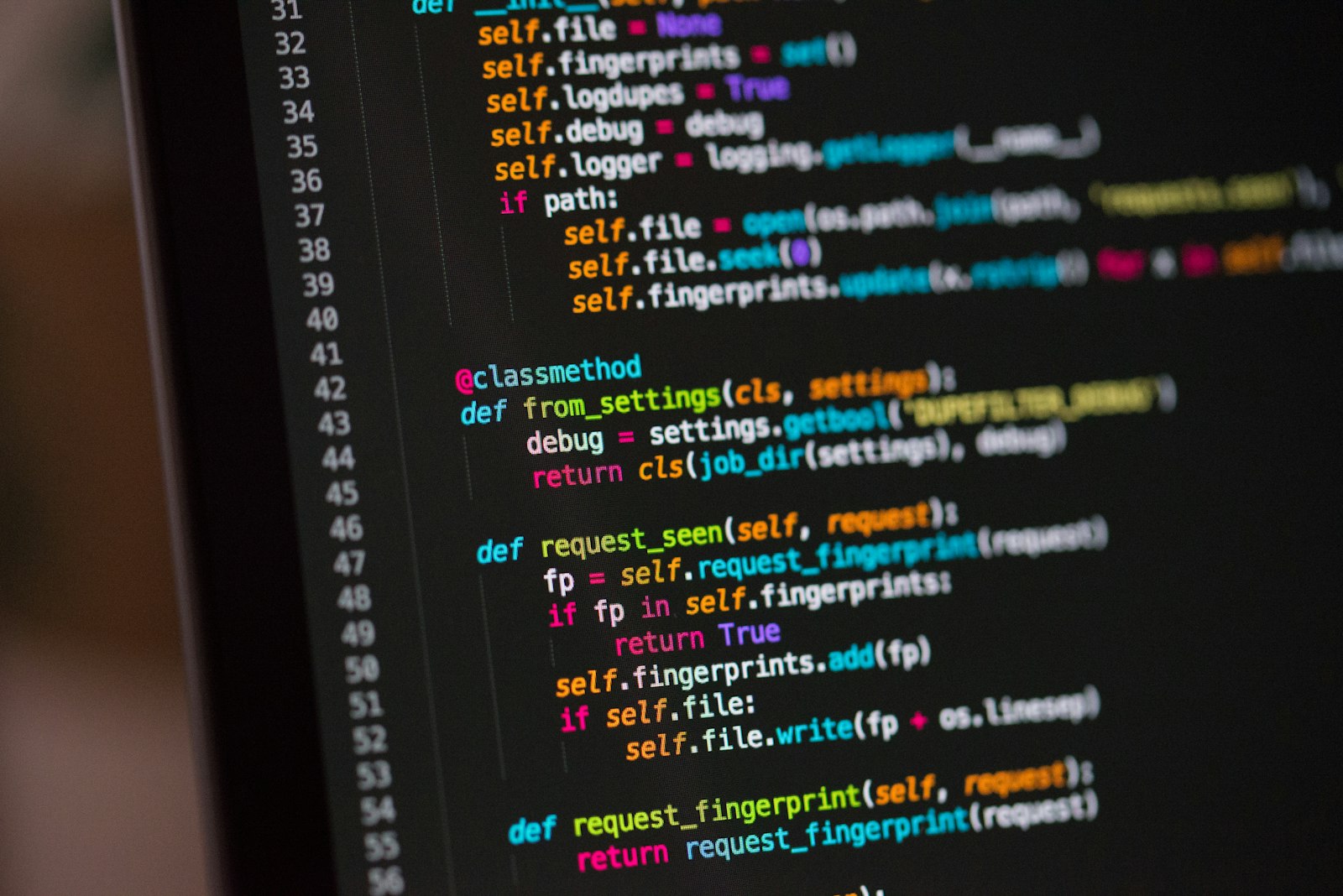
Fargkodad programkod pa en datorskarm

Den 15 juli 2026 släppte Thinking Machines Lab sin första egna AI-modell, Inkling, med öppna vikter. Det som gör den intressant för den som bygger automation är inte storleken, utan att modellen är gjord för att agera: skriva och köra kod, använda verktyg, styra en webbläsare och till och med finjustera sig själv för en uppgift. Just den kombinationen är kärnan i det som brukar kallas agentisk AI, och den är värd att förstå oavsett vilken modell du landar i till slut.

Vad Inkling faktiskt är

Inkling är en så kallad mixture of experts, en modell som har 975 miljarder parametrar totalt men bara aktiverar runt 41 miljarder åt gången för en given uppgift. Den hanterar ett kontextfönster på upp till en miljon tokens och läser text, bild och ljud, men svarar i text. Bakom bolaget står Mira Murati, tidigare teknikchef på OpenAI.

Thinking Machines är tydliga med att Inkling inte är den starkaste modellen som finns just nu, varken bland öppna eller stängda alternativ. Poängen är en annan. Bolagets tes är att en modell som organisationer kan anpassa själva i längden slår de storleksmodeller som de största labben säljer som en lösning för alla. På svenska rapporterades släppet av bland andra Computer Sweden.

Färgkodad programkod på en datorskärm
Foto: Chris Ried via Unsplash

Öppna vikter är inte samma sak som öppen källkod

Inkling släpps med öppna vikter, inte som öppen källkod. Skillnaden är viktig. Öppna vikter betyder att själva modellfilerna går att ladda ner, i det här fallet från Hugging Face, och köra eller anpassa på egen hårdvara. Det är inte detsamma som att hela byggprocessen och all träningsdata ligger öppet. För ett företag är ändå det praktiska värdet stort: du kan köra modellen där du vill, hålla känsliga data i din egen miljö och slippa vara inlåst i ett enda stängt API vars pris och villkor någon annan bestämmer.

Agentisk kodning och verktygsanvändning i praktiken

Det som skiljer en agentmodell från en vanlig chattassistent är att den inte bara svarar, den utför. Thinking Machines visar Inkling generera webbappar, arbeta i en webbläsare och skriva kod som förfinas i flera steg. I ett arbetsflöde innebär det att modellen kan ta ett mål, dela upp det, anropa verktyg, läsa resultatet och fortsätta, i stället för att lämna över varje delsteg till dig.

För den som jobbar no-code är det här den intressanta rörelsen. När en modell kan styra en webbläsare och köra egna skript flyttas gränsen för vad du kan automatisera utan att själv skriva all logik. En återkommande manuell process, hämta data, fylla i ett formulär, sammanställa ett svar, blir något du beskriver en gång och låter en agent utföra.

Modellen som finjusterar sig själv

En av de mer uppmärksammade demonstrationerna är att Inkling kan finjustera sig själv för en specifik uppgift via bolagets plattform Tinker. I exemplet tränas modellen att lösa en avgränsad språkuppgift bättre än den klarade från start. Principen är det intressanta: i stället för en modell som ska passa alla får du en som anpassas mot just ditt problem. För ett litet företag med ett smalt men återkommande behov kan en mindre, tränad modell vara både billigare och mer träffsäker än en stor generalist.

Den ärliga gränsen

Här är det värt att vara nykter. Att en modell har öppna vikter och kan tränas gör den inte till en färdig knapp. Att köra och finjustera Inkling kräver maskininlärningskompetens och egen infrastruktur, och ansvaret för säkerhet och beteende flyttas i praktiken över på den som anpassar modellen. För de flesta småföretag är det fortfarande enklare att nå den här sortens funktioner genom en tjänst som paketerar dem, inte genom att själv drifta en modell på 975 miljarder parametrar.

Det viktiga att ta med sig är riktningen, inte just den här modellen. Öppna modeller som är byggda för att agera, använda verktyg och anpassas gör automation mindre beroende av en enda leverantör och mer av vad du faktiskt vill få gjort. Inkling är en tidig och tydlig markör för det skiftet, och det är därför den är värd att hålla ögonen på även om du inte rör vikterna själv.

Lovable: svenska AI-verktyget som bygger appar från en beskrivning

Lovable låter dig bygga en fungerande webbapp genom att beskriva den i vanlig text. Du skriver vad appen ska göra, och verktyget sätter ihop gränssnitt, databas och inloggning utan att du öppnar en terminal. Bakom tjänsten står ett Stockholmsbolag som på kort tid blivit ett av Europas mest uppmärksammade AI-företag. Här är vad det faktiskt gör, hur det fungerar och var det passar in i ett arbetsflöde där du vill lägga mindre tid på handpåläggning.

Från GPT Engineer till svensk AI-raket

Lovable grundades av Anton Osika, fysiker med bakgrund vid CERN, tillsammans med Fabian Hedin. Utgångspunkten var GPT Engineer, ett verktyg som Osika släppte 2023 och som kunde generera hela kodbaser ur korta instruktioner. Den byggdes om till en visuell tjänst för dem som inte kodar och lanserades under namnet Lovable i slutet av 2024.

Tillväxten har varit ovanligt snabb. Bolaget tog in 330 miljoner dollar i en finansieringsrunda vid en värdering på 6,6 miljarder dollar, och enligt Dagens industri förs samtal om en ännu högre värdering. Den rundan leddes av riskkapitalfonderna CapitalG och Menlo Ventures, medan den tidigare Series A-rundan hade letts av Accel. Siffrorna är intressanta som marknadssignal, men det som avgör om verktyget är värt din tid är vad det gör i praktiken.

Så fungerar det

Lovable bygger på det som brukar kallas vibe-kodning, ett begrepp som AI-forskaren Andrej Karpathy myntade i början av 2025. Idén är att du beskriver vad du vill ha på naturligt språk och itererar fram resultatet genom en dialog, i stället för att skriva rad efter rad kod. Du säger till exempel att du vill ha en bokningssida med kalender och e-postbekräftelse, och verktyget föreslår en första version som du sedan justerar.

Under ytan producerar Lovable riktig kod. Frontend byggs i React och TypeScript, och för databas, inloggning och betalningar kopplas appen mot tjänster som Supabase och Stripe. Det innebär att du inte fastnar i en stängd låda: koden går att exportera och arbeta vidare med i en vanlig utvecklingsmiljö. Verktyget erbjuder flera arbetssätt, från ett läge där en agent jobbar mer självständigt med felsökning och webbsökning till ett chattläge för planering och visuella redigeringar där du klickar direkt i gränssnittet. I april 2026 kom också en mobilapp, så att du kan starta ett projekt från telefonen.

Vad du kan använda det till

Den tydligaste nyttan finns tidigt i ett projekt. Behöver du en prototyp för att testa en idé mot riktiga användare, ett internt verktyg för teamet eller en enkel landningssida med formulär, kan Lovable ta dig från tom skärm till klickbar app på en eftermiddag. För den som redan kodar blir det ett sätt att slippa startsträckan och i stället ägna tiden åt det som är svårt.

Verktyget hör hemma i samma familj som andra AI-tjänster vi gått igenom här. Vill du automatisera arbetsflöden utan kod finns paralleller i hur Google Gemini Agent arbetar i Googles ekosystem, och den som vill se hur en agent kan resonera sig fram och arbeta med filer kan jämföra med Claude Cowork. Skillnaden är att Lovable är specialiserat på att bygga och publicera appar, inte på att sköta löpande uppgifter i din befintliga programvara som Microsoft Copilot gör i Office.

Priser och var gränsen går

Lovable har en gratisnivå med ett begränsat antal krediter per dag, vilket räcker för att prova på. Betalplanerna börjar runt 25 dollar i månaden för en personlig nivå med fler krediter och egen domän, och en dyrare affärsnivå lägger till funktioner för team. Priser och kreditgränser ändras ofta, så kontrollera aktuella villkor på lovable.dev innan du planerar in verktyget i budgeten.

Det finns skäl att vara nykter kring vad tekniken klarar. Enkla appar blir förvånansvärt bra, men ju mer logik och specialfall ett projekt innehåller, desto mer krävs det att någon förstår koden som genereras. Verktyget kan skriva kod snabbt, men det tar inte bort behovet av att granska den, tänka på säkerhet och testa innan något går i skarp drift. Ser du Lovable som en snabb väg till en fungerande första version snarare än en ersättning för utvecklingskunskap landar förväntningarna rätt. Då blir det ett av de mer användbara verktygen för den som vill bygga och automatisera med mindre friktion.

Restaurera gamla familjefoton med AI: verktyg, steg och den ärliga gränsen

Gammalt sepiatonat fotografi och en hög med vintagefoton

I byrålådan ligger de blekta korten, de med repor, de som suddats av tiden. Med AI går det i dag att blåsa nytt liv i gamla familjefoton: skärpa suddiga ansikten, laga sprickor och till och med färglägga svartvita bilder. Den här guiden visar verktygen som fungerar, hur du förbereder korten rätt, och var den ärliga gränsen går för vad AI faktiskt kan veta om ditt förflutna.

Sammanfattning

  • Skanna först, restaurera sedan. En bra digitalisering avgör hur mycket AI har att arbeta med.
  • Enklast på mobilen: appar som Remini är bra på ansikten men kan överarbeta.
  • Mest kontroll: Adobe Photoshop med funktionen Photo Restoration.
  • Mest privat: öppen källkod som körs lokalt på din dator.
  • Var ärlig mot dig själv: AI gissar fram färg och detaljer. Resultatet är en tolkning, inte ett historiskt facit.

Steg 1: Digitalisera kortet ordentligt

Restaureringen kan aldrig bli bättre än den fil du matar in. Skanna därför originalet i hög upplösning, helst med en flatbäddsskanner:

  • 300 punkter per tum räcker om du bara ska dela bilden eller trycka den i samma storlek.
  • 600 punkter per tum är ett bra arkivval och ger AI mer detaljer att arbeta med, särskilt om du vill förstora.
  • 600 till 1200 punkter per tum för riktigt små kort eller kraftiga förstoringar.

Du kan alltid spara ned till lägre upplösning senare, men aldrig lägga till detaljer som inte fångats. Saknar du skanner går det att fotografera kortet med mobilen i jämnt ljus utan reflexer, men en skanner ger nästan alltid ett bättre underlag.

Steg 2: Välj restaureringsverktyg

Remini och liknande appar

Remini är en av de populäraste apparna för att restaurera ansikten i gamla porträtt. Den skärper och bygger upp suddiga ansiktsdrag och är enkel att använda på mobilen. Den har en gratisnivå med begränsningar och betalabonnemang, så kontrollera aktuella villkor i appen. Var medveten om svagheten: appen kan överarbeta ansikten så att de ser släta och artificiella ut och avviker från hur personen faktiskt såg ut. Jämför alltid med originalet. Bilden laddas upp till tjänstens servrar, som enligt Remini raderas efter en kort tid.

Adobe Photoshop: mest kontroll

I Photoshop finns funktionen Photo Restoration bland de så kallade neuronfiltren. Den tar bort repor och skador och förbättrar ansikten, med separata reglage så att du själv styr hur långt det går. Ett separat filter, Colorize, lägger AI-genererad färg på svartvita kort. Photoshop kräver Adobe-abonnemang men ger överlägset mest kontroll, eftersom du kan arbeta i lager och finjustera manuellt efteråt. Filtren beskrivs i Adobes hjälp om neuronfilter.

Öppen källkod: mest privat

Vill du att korten aldrig lämnar din dator finns kraftfulla verktyg med öppen källkod. GFPGAN och CodeFormer är två modeller som är specialiserade på att restaurera ansikten och kan köras lokalt. De kräver visst tekniskt handlag men är gratis och helt privata. CodeFormer har dessutom ett reglage för hur troget resultatet ska hålla sig till originalet, vilket är värdefullt när identiteten är poängen. Projekten finns på GitHub för GFPGAN och CodeFormer.

MyHeritage för släktfoton

MyHeritage har verktyg som är skräddarsydda för just släktforskning, med förbättring av ansikten, kolorering och reparation av skador i ett samlat flöde. Flera funktioner kan provas gratis med begränsningar, fullt utbud kräver abonnemang. Eftersom MyHeritage även är ett genealogi- och DNA-företag bör du läsa noga vad som händer med uppladdade bilder. Verktygen finns på MyHeritage.

Google Foton för suddiga kort

Är problemet främst oskärpa kan Google Foton hjälpa. Funktionen Photo Unblur skärper suddiga bilder, även gamla, och är numera gratis för alla användare. Den lagar dock inte repor och färglägger inte svartvitt, så se den som ett komplement.

Har du negativ eller diabilder?

Ibland finns inte ens ett papperskort, bara gamla negativ eller diabilder. Då behöver du först göra dem till positiva, vanliga bilder. Principen är att lysa igenom filmen med ett ljusbord och fotografera eller skanna den, och sedan vända färgerna i programvara. För svartvit film räcker en enkel invertering, men färgnegativ har en orange grundton som kräver mer än så för att färgerna ska bli rätt, antingen särskild programvara eller manuell justering. När negativet väl är en vanlig digital bild kan du restaurera det med samma verktyg som ovan.

Hybridmetoden: AI plus handpåläggning

Det bästa resultatet uppstår ofta inte av ett enda klick, utan av att kombinera. AI är snabb och stark på ansikten, men trubbig på stora fysiska skador som sprickor och revor. Ett bra arbetssätt är därför att låta AI sköta ansikten och allmän uppskärpning, och sedan laga de fysiska skadorna för hand med ett retuscheringsverktyg, till exempel klonstämpeln i ett bildprogram. Då behåller du kontrollen över just de partier där AI annars gärna hittar på fel, samtidigt som du slipper det tidsödande arbetet med att bygga upp ansikten manuellt.

Den ärliga gränsen: AI gissar

Det här är det viktigaste avsnittet, och det som de flesta verktygsguider hoppar över.

  • Kolorering återskapar inte färg, den uppfinner den. Färginformationen finns helt enkelt inte i ett svartvitt foto. AI gör en kvalificerad gissning utifrån mönster i sin träningsdata. En tröja som var röd kan bli blå, och färgpaletten kan bli modern på ett kort från en svunnen tid.
  • Ansiktsrekonstruktion gissar också. När verktyg bygger upp ett suddigt ansikte fyller de i drag som kan avvika från hur personen verkligen såg ut. På släktfoton, där just identiteten är hela poängen, är det en reell risk.
  • Behandla resultatet som en tolkning. En restaurerad bild är en vacker illustration av minnet, inte ett dokumentärt bevis. Spara därför alltid den orörda originalskanningen vid sidan av.

Integritet: tänk efter före uppladdning

Många restaureringstjänster är molnbaserade, vilket betyder att fotot laddas upp till en server. Leverantörer uppger ofta korta raderingstider, men du litar på deras villkor. Tre saker värda att tänka på:

  • Familjefoton visar ofta både levande släktingar och avlidna anhöriga som inte kan lämna samtycke.
  • Ansiktsdata är känslig information. Läs vad tjänsten gör med den.
  • Vill du vara helt säker väljer du ett verktyg som körs lokalt, som GFPGAN eller CodeFormer, eller Photoshop-filter som arbetar på din egen dator.

Vanliga frågor

Kan AI laga ett foto som är trasigt och har stora hål?

Delvis. Verktygen kan fylla i mindre skador och repor trovärdigt, men stora saknade ytor fylls med påhittat innehåll. Ju större skadan är, desto mer gissar AI.

Blir ett svartvitt foto historiskt korrekt när jag färglägger det?

Nej. Färgerna är AI:ns gissning, inte den verkliga färgen. Det enda sättet att veta säkert är historiskt belägg, som en beskrivning eller ett bevarat föremål.

Vilket verktyg ska jag börja med?

Vill du ha det enkelt på mobilen, prova en app som Remini. Vill du ha kontroll och redan har Adobe, använd Photoshop. Vill du hålla bilderna privata, välj öppen källkod som körs lokalt.

När ska jag göra det själv och när bör jag anlita en proffsrestauratör?

För vanliga minnesbilder och måttliga skador kommer du långt själv med verktygen ovan. Men har kortet stort historiskt eller känslomässigt värde, eller är så skadat att stora delar saknas, kan en yrkesrestauratör vara värd pengarna. Då får du ett resultat byggt på hantverk och historisk kunskap snarare än enbart AI:ns gissningar.

Slutsats

AI har gjort det möjligt för vem som helst att väcka liv i gamla familjekort. Börja med en bra skanning, välj verktyg efter hur mycket kontroll och integritet du vill ha, och håll alltid originalet kvar. Det finaste resultatet uppstår när du minns att AI tolkar minnet åt dig, men att sanningen om hur det faktiskt såg ut bor i originalet. Vill du dessutom göra korten större inför utskrift, läs vår guide om att förstora gamla foton med AI.

Vad heter det när man förstorar en bild? Interpolation och superupplösning förklarat

Person som granskar filmnegativ med lupp på ett ljusbord

När man gör en bild större finns det ett knippe facktermer som ofta blandas ihop: förstoring, uppskalning, interpolation, superupplösning. Den här artikeln reder ut vad orden betyder, vilken teknik som ligger bakom var och en, och varför skillnaden spelar roll för hur resultatet blir. Efter detta vet du inte bara vad det heter, utan också varför en uppförstorad bild ibland blir suddig och ibland förbluffande skarp.

Det korta svaret

Att göra en digital bild större kallas på svenska oftast att förstora eller skala upp bilden. På engelska heter det upscaling eller upsampling. Själva tekniken som räknar fram de nya bildpunkterna kallas interpolation. När det görs med AI som fyller i nya detaljer talar man om superupplösning, på engelska super resolution.

Förstoring och uppskalning

En digital bild är ett rutnät av bildpunkter, alltså pixlar. Att förstora bilden betyder att öka antalet pixlar så att den kan visas eller tryckas större. Eftersom de nya pixlarna inte fanns i originalet måste de skapas på något sätt. Hur de skapas är just det som skiljer en suddig förstoring från en skarp.

Interpolation: den matematiska grundmetoden

Interpolation är den klassiska metoden och finns i alla bildprogram. Den räknar fram varje ny pixel utifrån värdena på de omgivande pixlarna. Det finns några vanliga varianter:

  • Närmaste granne kopierar närmaste pixel rakt av. Snabbast, men ger kantiga trappstegseffekter.
  • Bilinjär väger ihop de fyra närmaste pixlarna och ger en mjukare övergång.
  • Bikubisk väger ihop ännu fler pixlar och ger oftast det jämnaste resultatet av de klassiska metoderna.

Gemensamt för alla tre är att de bara räknar på den information som redan finns. De skapar inga nya detaljer, utan fyller mellanrummen med beräknade mellanvärden. Därför blir en kraftigt interpolerad bild ofrånkomligen mjukare och suddigare ju mer den förstoras.

Superupplösning: när AI gissar fram detaljer

Superupplösning är ett nyare angreppssätt där en AI-modell tränats på enormt många bildpar, alltså skarpa original tillsammans med nedskalade versioner av samma bild. Modellen lär sig mönstret för hur lågupplösta strukturer brukar se ut i hög upplösning. När den sedan möter en ny liten bild fyller den inte bara i medelvärden, utan föreslår sannolika detaljer som kanter, texturer och strukturer.

Det är därför en AI-förstoring kan se mycket skarpare ut än en interpolerad. Men det finns en hake: modellen gissar. Den återskapar inte den verkliga, förlorade informationen, utan hittar på det som statistiskt sett brukar finnas där. Oftast träffar den rätt, ibland fel.

Generativ AI: ett steg till

De allra nyaste verktygen använder generativa modeller, samma slags teknik som skapar bilder ur text. De syntetiserar helt nya detaljer, ända ner till hårstrån och tygmönster. Resultatet kan vara slående realistiskt, men det är i hög grad en konstnärlig tolkning. Skillnaden mot superupplösning är gradvis: ju mer generativ modellen är, desto mer hittar den på.

En tabell över begreppen

Begrepp Vad det betyder Skapar nya detaljer?
Förstoring / uppskalning Att göra bilden större, oavsett metod Beror på metoden
Interpolation Matematisk utfyllnad mellan pixlar Nej, bara beräknade mellanvärden
Superupplösning AI som föreslår sannolika detaljer Ja, statistiskt sannolika
Generativ AI Modell som syntetiserar nytt innehåll Ja, ofta fritt påhittade

Från pixlar på skärmen till centimeter på papper

Att förstå förstoring blir konkret först när bilden ska tryckas. För ett skarpt fotokort räknar man med ungefär 300 bildpunkter per tum. Det betyder att antalet pixlar avgör hur stort kortet kan bli innan det ser oskarpt ut. Ett vanligt mobilfoto har gott om pixlar för storlekar upp till A4. Men en riktigt stor affisch ställer höga krav: en skarp utskrift i formatet 50 x 70 cm vid 300 punkter per tum motsvarar nästan femtio megapixel, långt mer än de flesta foton har.

Här finns dock en räddning. Stora bilder betraktas på avstånd, och då räcker en lägre täthet, ofta 150 till 200 punkter per tum. Vid 150 punkter sjunker kravet för en 50 x 70-affisch till drygt tolv megapixel. Det är just i det här glappet, mellan de pixlar bilden har och de pixlar trycket kräver, som AI-förstoring kommer in. Men kom ihåg att de extra pixlarna är AI:ns gissning, inte återvunnen verklighet.

Varför skillnaden spelar roll

Förstår du skillnaden förstår du också varför resultatet varierar. Behöver du bara en bild lite större för skärm räcker interpolation. Vill du skriva ut ett gammalt litet foto stort behöver du superupplösning för att det ska bli skarpt. Hur det går till i praktiken visar vi i guiden om att förstora gamla foton med AI utan kvalitetsförlust.

Men där generativ AI gissar fram detaljer finns också en risk värd att ta på allvar. När modellen syntetiserar innehåll kan den förvränga just det som måste stämma: en text kan bli oläslig eller felaktig, siffrorna på en registreringsskylt kan ändras, och ett ansikte kan få drag som personen aldrig hade. För ett stämningsfullt minne spelar det sällan roll, men ska bilden användas som dokumentation, underlag eller bevis ska du alltid jämföra med originalet och vara medveten om att de tillagda detaljerna är påhittade.

Vanliga frågor

Vad kallas det när man förstorar en bild?

Att förstora eller skala upp bilden. Den underliggande tekniken heter interpolation, och när AI fyller i nya detaljer kallas det superupplösning.

Är uppskalning och interpolation samma sak?

Inte riktigt. Uppskalning är målet, att göra bilden större. Interpolation är en av metoderna för att nå dit. AI-superupplösning är en annan metod.

Kan man förstora en bild utan att den blir suddig?

Med klassisk interpolation blir kraftiga förstoringar alltid mjukare. Med AI-superupplösning kan resultatet förbli skarpt, men då fyller modellen i gissade detaljer.

Slutsats

Orden beskriver samma mål, en större bild, men olika vägar dit. Interpolation räknar, superupplösning gissar kvalificerat och generativ AI hittar på. När du vet vilken teknik ett verktyg använder vet du också vad du kan förvänta dig av resultatet, och hur mycket du kan lita på det.

Förstora gamla foton med AI utan kvalitetsförlust: verktygen som fungerar

Utspridda gamla svartvita familjefoton på ett bord

Du har ett gammalt foto som är för litet eller för suddigt för att skrivas ut stort. Med AI går det att förstora bilden flera gånger och ändå få ett skarpt resultat. Men det finns en viktig sanning bakom löftet om förstoring utan kvalitetsförlust, och den förklarar vi tydligt här. Vi går också igenom de verktyg som faktiskt fungerar, från helt gratis program du kör på din egen dator till molntjänster och proffsappar.

Sammanfattning

  • Bäst gratis och privat: Upscayl, som är öppen källkod och kör allt lokalt på din dator.
  • Enkla webbtjänster: Bigjpg, waifu2x, Let’s Enhance och liknande, som arbetar i molnet.
  • Proffsverktyg: Topaz Gigapixel och Adobe Photoshop, som kostar men ger mest kontroll.
  • Viktigt att veta: ingen AI återskapar förlorad information. Den gissar fram trovärdiga detaljer, vilket nästan alltid räcker för minnesbilder men inte för bevis eller identifiering.

Vad betyder förstoring utan kvalitetsförlust?

Det låter som magi, men det vilar på tre olika tekniker som är bra att hålla isär:

  • Interpolation är den klassiska metoden i alla bildprogram. Den räknar fram nya bildpunkter som ett genomsnitt av grannarna. Bilden blir större men typiskt mjukare och suddigare. Här är kvalitetsförlusten tydlig.
  • AI-baserad superupplösning använder en modell som tränats på miljontals bilder och lärt sig hur lågupplösta mönster brukar se ut i hög upplösning. Den fyller den nya ytan med sannolika detaljer och ser ofta betydligt skarpare ut.
  • Generativ AI går ännu längre och hittar på helt nya detaljer, som hårstrån, tygmönster och ibland ansiktsdrag. Resultatet kan vara imponerande men är en kvalificerad gissning.

Kärnan är enkel: ingen AI kan läsa tillbaka information som inte finns i originalet. Den uppfinner detaljer som passar bilden. För ett familjeminne är det oftast precis vad du vill ha. Men för text, smycken, mönster eller ansikten kan de uppdiktade detaljerna bli felaktiga, så lita aldrig blint på en uppförstorad bild i sammanhang där sanningen är avgörande. Vi förklarar begreppen mer i artikeln om vad det egentligen heter när man förstorar en bild.

Finns bilden bara på papper? Digitalisera först

Ligger originalet som ett fysiskt kort behöver du först göra en digital kopia, och kvaliteten på den kopian avgör hur mycket AI har att arbeta med. Bäst resultat ger en vanlig skanner, gärna inställd på minst 600 punkter per tum om du vill förstora efteråt. Saknar du skanner går det att fotografera kortet med mobilen, men då vill du undvika reflexer och skuggor. Googles gratisapp PhotoScan är gjord just för detta och tar bort glansiga reflexer genom att kombinera flera bilder. Först när du har en bra digital fil är det dags för AI-förstoring. Mer om skanning och restaurering av skadade kort finns i vår guide om att restaurera gamla familjefoton med AI.

Verktygen, testade och jämförda

Upscayl: gratis, öppen källkod och helt lokalt

Upscayl är förstahandsvalet för de flesta. Det är ett kostnadsfritt skrivbordsprogram för Windows, Mac och Linux som bygger på tekniken Real-ESRGAN och kör all bearbetning på din egen dator. Inga bilder lämnar maskinen, vilket gör det till det mest integritetsvänliga valet. Du kan förstora flera gånger om och välja mellan flera modeller för olika typer av bilder. Det enda kravet är ett grafikkort som stöder standarden Vulkan, vilket de flesta moderna datorer har. Ladda ned från upscayl.org.

Bigjpg och waifu2x: snabba webbtjänster

Vill du slippa installera något finns webbtjänster som gör jobbet i webbläsaren. Bigjpg och waifu2x bygger båda på neuronnät och är särskilt bra på illustrationer och tecknat, men hanterar även foton. Båda har en gratisnivå med begränsningar och betalalternativ för fler eller större bilder. Nackdelen är integriteten: bilden laddas upp till tjänstens server. Var också källkritisk, eftersom flera kopior och spegelsajter använder samma namn. De officiella adresserna är bigjpg.com och waifu2x.net.

Let’s Enhance: generativ molntjänst

Let’s Enhance är en molntjänst som använder generativ AI och kan förstora kraftigt. Den har en gratisnivå med ett antal krediter och vattenstämpel, samt betalplaner för mer. Eftersom modellen uttalat syntetiserar detaljer blir resultatet ofta snyggt men innehåller AI:ns gissningar. Bilden laddas upp till deras moln. Tjänsten finns på letsenhance.io.

Topaz Gigapixel: proffsverktyget för foto

Topaz Gigapixel är ett av de starkaste verktygen för fotoförstoring och restaurering. Det är ett skrivbordsprogram för Windows och Mac med egna modeller, däribland varianter som är särskilt avsedda för gamla lågupplösta foton. Sedan hösten 2025 säljs det som abonnemang i stället för engångslicens, så kontrollera aktuellt pris och villkor på topazlabs.com innan du köper. De nyaste generativa modellerna kräver kraftig hårdvara eller molnbearbetning.

Adobe Photoshop Super Resolution

Har du redan Adobe finns funktionen Super Resolution inbyggd i Camera Raw, som du når via Photoshop och Lightroom. Den fördubblar bildens upplösning i både höjd och bredd och fyller ut med AI-genererad detalj. Den ingår i Adobe-abonnemanget och bearbetar bilden lokalt. Funktionen beskrivs i Adobes hjälp om Enhance.

Google Foton för skärpa, inte förstoring

Google Foton har verktyg som gör suddiga bilder skarpare, framför allt Photo Unblur, som numera är gratis för alla användare. Det är dock skärpning och inte renodlad uppförstoring, så se det som ett komplement när problemet är oskärpa snarare än för få bildpunkter.

Så väljer du rätt verktyg

Behov Lämpligt val
Gratis och vill hålla bilderna privata Upscayl
Snabbt i webbläsaren, enstaka bild Bigjpg eller waifu2x
Kraftig förstoring, accepterar moln Let’s Enhance
Bästa resultat på gamla foton, betalar gärna Topaz Gigapixel
Har redan Adobe Photoshop Super Resolution
Bilden är skarp men liten suddig Google Foton Photo Unblur

Tänk på det här för bästa resultat

  • Utgå från bästa möjliga original. Förstora innan du komprimerar, inte en redan hårt sparad fil.
  • Spara i ett format som bevarar detaljer, som PNG eller TIFF, om bilden ska tryckas.
  • Granska resultatet noga. Zooma in på ansikten och text och kontrollera att AI:n inte skapat konstigheter.
  • Behåll originalet. Den uppförstorade bilden är en tolkning, inte en ersättning.

Vanliga frågor

Kan man verkligen förstora en bild utan att förlora kvalitet?

Inte i bokstavlig mening. AI återskapar inte förlorad information, den gissar fram trovärdiga detaljer. Resultatet ser ofta skarpt ut, men de tillagda detaljerna är beräknade, inte verkliga.

Vilket verktyg är bäst om jag inte vill betala?

Upscayl, eftersom det är gratis, öppen källkod och kör allt på din egen dator utan att ladda upp bilderna.

Är det säkert att ladda upp privata foton till en webbtjänst?

Det innebär alltid att bilden lämnar din dator. Vill du vara säker väljer du ett lokalt program som Upscayl i stället för en molntjänst.

Slutsats

AI har gjort det fullt möjligt att förstora gamla och små foton till skarpa bilder som tål att skrivas ut. Börja med gratisverktyget Upscayl, gå vidare till en proffsapp som Topaz om du ställer höga krav, och kom ihåg att det skarpa resultatet alltid bär ett mått av kvalificerad gissning. Vill du dessutom laga skadade eller blekta kort har vi en guide om att restaurera gamla familjefoton med AI.

Perplexity Computer: nitton AI-modeller i en agent

Arbetsgrupp vid datorer i analysarbete
Snabbfakta: Perplexity Computer

Utvecklare Perplexity AI
Lansering Februari 2026
Plattformar Webb, macOS, Windows, Linux, iOS, Android
AI-modeller Nitton modeller (Claude, GPT, Gemini, Grok m.fl.)
Pris Kräver Max-plan, cirka 2 100 kr/månad (~200 USD)
Specialitet Forskningsautomation med källhänvisningar

Vad är Perplexity Computer?

Perplexity Computer är ett AI-agentsystem som använder nitton olika AI-modeller från flera leverantörer för att lösa komplexa uppgifter. Istället för att du väljer vilken modell som ska svara på din fråga orkestrerar Computer automatiskt rätt modell för varje deluppgift.

Produkten finns i tre varianter: Computer (molnbaserat), Personal Computer (lokal mjukvara på en dedikerad enhet) och Computer for Enterprise (företagsversion med SSO och compliance-kontroller).

Det som skiljer Perplexity från andra AI-agenter är fokuset på verifierbar research med källhänvisningar. Varje svar innehåller numrerade fotnoter som länkar direkt till originalkällor.

Så fungerar det

Steg för steg

  1. Beskriv ditt mål. Ge Computer ett överordnat uppdrag - exempelvis ”analysera marknadstrender inom AI-verktyg” eller ”skapa en jämförande rapport om molntjänster”.
  2. Computer bryter ned uppgiften. Systemet skapar en plan med delsteg och tilldelar varje steg till en specialiserad underagent.
  3. Rätt modell för rätt uppgift. Claude Opus kan hantera resonemang, GPT-5 webbsökning, Gemini visuella frågor och Grok snabba uppslag - allt automatiskt.
  4. Granska resultatet. Computer levererar ett färdigt resultat med källhänvisningar och transparens kring vilka modeller som använts.

Model Council

En unik funktion är Model Council, lanserad i februari 2026. Komplexa frågor skickas till flera modeller samtidigt, och Perplexity syntetiserar ett samlat svar. Där modellerna är överens presenteras ett samstämmigt svar. Där de skiljer sig åt markeras meningsskillnaderna tydligt.

Vad kan man automatisera?

  • Djupresearch: Samla och syntetisera information från ett stort antal webbkällor med automatiska källhänvisningar.
  • Rapportgenerering: Skapa strukturerade rapporter baserade på research - med fotnoter och verifierbara påståenden.
  • Marknadsanalys: Analysera trender, jämföra konkurrenter och sammanställa insikter från flera datakällor.
  • Kodgenerering: Bygga prototyper och applikationer med hjälp av flera AI-modeller som kompletterar varandra.
  • Bildgenerering: Skapa visuellt material via integrerade bildmodeller.
  • Långvariga projekt: Computer kan arbeta i timmar på komplexa uppgifter med många delsteg.

Fördelar och nackdelar

Fördelar

  • Nitton AI-modeller - rätt verktyg för varje uppgift
  • Inbyggda källhänvisningar med numrerade fotnoter
  • Model Council visar var modellerna enas och skiljer sig åt
  • Finns på alla plattformar (webb, desktop, mobil)
  • Enterprise-version med SSO och compliance
  • Kan hantera långa, komplexa projekt
Nackdelar

  • Kräver Max-plan till cirka 2 100 kr per månad
  • Ingen insyn i vad som händer medan uppgifter körs
  • Kodgenereringsfunktionen saknar förhandsgranskning
  • Integrationer rapporteras som instabila
  • Kostnaden per uppgift är svår att förutsäga
  • Orkestratorn fattar ibland kontraintuitiva beslut

Pris och tillgänglighet

Plan Pris per månad Computer-åtkomst
Gratis 0 kr Nej - grundläggande sökning
Pro Cirka 210 kr (~20 USD) Nej - Pro-sökningar och flerstegsresonemang
Max Cirka 2 100 kr (~200 USD) Ja - alla nitton modeller och Computer
Enterprise Cirka 420-3 400 kr/användare (~40-325 USD) Ja - med SSO, compliance och Slack-integration

Priserna i USD omräknade med ungefärlig kurs i mars 2026.

Perplexity Computer kräver Max-planen. Den vanliga Pro-planen ger tillgång till avancerad sökning men inte till Computer-funktionaliteten.

Vem passar det för?

  • Analytiker och forskare som behöver samla och syntetisera information från många källor med verifierbara hänvisningar.
  • Journalister och skribenter som vill faktakontrollera och korsreferera uppgifter automatiskt.
  • Konsulter som skapar rapporter baserade på bred research.
  • Teknikteam som vill testa olika AI-modeller utan att hantera API-nycklar och integrationer.

Perplexity Computer passar inte för den som behöver arbeta med lokala filer (använd Claude Cowork), den som söker en billig AI-assistent (använd Gemini AI Plus), eller den som vill ha realtidsinsyn i vad agenten gör.

Vanliga frågor

Vad skiljer Perplexity Computer från vanlig Perplexity?

Vanliga Perplexity är en AI-sökmotor som svarar på frågor med källhänvisningar. Computer är ett agentsystem som kan utföra komplexa, flerstegsuppgifter autonomt - bryta ned projekt i delsteg, delegera till specialiserade underagenter och leverera färdiga resultat.

Varför nitton modeller?

Olika AI-modeller har olika styrkor. Claude är stark på resonemang, GPT på webbsökning, Gemini på visuella uppgifter och Grok på snabba uppslag. Genom att kombinera flera modeller kan Computer välja det bästa verktyget för varje deluppgift.

Kan jag lita på källhänvisningarna?

Perplexity är bättre än de flesta AI-verktyg på källhänvisningar, men som med alla AI-system bör du verifiera kritiska påståenden. Fotnoterna gör det enkelt att klicka igenom och kontrollera originalkällorna.

Är Perplexity Computer värt priset?

Det beror på hur mycket du spenderar på research. Max-planen till cirka 2 100 kr per månad är ett högt pris för enskilda användare. Men för den som dagligen gör tidskrävande research - och värderar verifierbara källhänvisningar - kan tidsbesparingen motivera kostnaden. Testa med den vanliga Pro-planen (cirka 210 kr per månad) först.

Slutsats

Perplexity Computer tar ett annorlunda grepp än konkurrenterna genom att satsa på modellmångfald istället för lojalitet till en enda AI-leverantör. Tanken att rätt modell ska användas för rätt uppgift är övertygande, och de inbyggda källhänvisningarna skapar en nivå av transparens som saknas hos de flesta konkurrenter.

Svagheterna är priset, den begränsade insynen under körning och att integrationer rapporteras som instabila. Det är en produkt för den som redan vet att AI-research är en central del av arbetet - inte för den som vill experimentera.

Börja med Perplexity Pro (cirka 210 kr per månad) för att utvärdera sökfunktionerna innan du investerar i Max-planen.

Senast uppdaterad: mars 2026.

Apple Intelligence och Siri: automatisering direkt i din iPhone

Hand som håller smartphone
Snabbfakta: Apple Intelligence

Utvecklare Apple
Lansering Hösten 2024 (iOS 18.1), utbyggd hösten 2025 (iOS 26)
Plattformar iPhone (15 Pro+), iPad (M1+), Mac (Apple Silicon), Apple Watch, Vision Pro
Svenskt stöd Ja, sedan februari 2026 (iOS 26.1)
Pris Ingår utan kostnad i kompatibla enheter
AI-partnerskap OpenAI (ChatGPT) och Google (Gemini)

Vad är Apple Intelligence?

Apple Intelligence är Apples inbyggda AI-system som körs direkt på din iPhone, iPad och Mac. Till skillnad från separata appar som ChatGPT eller Gemini är Apple Intelligence integrerat i operativsystemet - det arbetar i bakgrunden i alla appar du redan använder.

Konceptet bygger på Apples integritetsstrategi: så mycket som möjligt bearbetas lokalt på enheten. När uppgiften kräver mer beräkningskraft används Private Cloud Compute - Apples egna servrar med Apple Silicon där data aldrig sparas efter att svaret returnerats.

Apple har partnerskap med både OpenAI (ChatGPT) och Google (Gemini) för uppgifter som kräver externa AI-modeller. Användaren tillfrågas alltid innan data skickas till en extern modell.

Så fungerar det

Siri med skärmmedvetenhet

Den mest märkbara förändringen är att Siri nu kan se och förstå vad som visas på skärmen. Om en vän skickar sin adress i ett meddelande kan du säga ”lägg till den här adressen i kontakten” - Siri läser av skärmen och utför uppgiften utan att du behöver kopiera och klistra.

Flerstegsuppgifter

Siri kan utföra komplexa uppgifter som spänner över flera appar. Ett exempel: ”Förbättra det här fotot och lägg det i anteckningen om semesterplaneringen.” Siri öppnar rätt app, tillämpar justeringar och sparar resultatet - allt i en sekvens.

Genvägar med AI

Apples Genvägar-app fick en AI-driven översyn vid WWDC 2025. ”Intelligent Actions” låter dig bygga automationer som använder Apple Intelligence-modeller - transkribera ljud, sammanfatta dokument eller extrahera data från PDF-filer. Du kan nu beskriva vad du vill automatisera i klartext istället för att bygga flödet manuellt steg för steg.

Vad kan man automatisera?

  • Textbearbetning: Sammanfatta mejl, anteckningar och webbsidor. Skriv om texter i olika tonfall med Writing Tools.
  • Bildgenerering: Skapa bilder med Image Playground och personliga Genmoji direkt i meddelandeappar.
  • Ljud och video: Transkribera och sammanfatta ljudinspelningar automatiskt.
  • Visuell intelligens: Rikta kameran mot ett objekt, en restaurang eller en affisch och få relevant information, kontaktuppgifter eller kalenderhändelser extraherade.
  • Flerstegsgenvägar: Kombinera AI-funktioner med befintliga genvägar för komplexa arbetsflöden.
  • Notifieringssammanfattningar: Apple Intelligence sammanfattar aviseringar så att du snabbt ser vad som är viktigt.
  • Översättning: Realtidsöversättning i Messages och under samtal.

Integritet och säkerhet

Apples integritetskonstruktion skiljer sig fundamentalt från konkurrenterna:

  • Lokalt först: Enklare uppgifter körs helt på enheten utan internetanslutning.
  • Private Cloud Compute: Komplexare uppgifter skickas till Apple Silicon-servrar där data aldrig sparas, aldrig delas och aldrig används för träning. Inte ens Apple kan se din data.
  • Explicit godkännande: Om din fråga eskaleras till ChatGPT eller Gemini tillfrågas du först.
  • Oberoende granskning: Apple har publicerat säkerhetsguiden, delar av källkoden och en virtuell forskningsmiljö för extern granskning.

Detta gör Apple Intelligence till det mest integritetsbevarande alternativet bland de stora AI-plattformarna.

Fördelar och nackdelar

Fördelar

  • Inbyggt i operativsystemet - ingen extra app
  • Bäst-i-klassen integritetsskydd
  • Ingår utan extra kostnad i kompatibla enheter
  • Svenskt stöd sedan februari 2026
  • Skärmmedvetenhet - Siri förstår kontexten
  • Fungerar med genvägar för avancerad automation
Nackdelar

  • Kräver nyare hårdvara (iPhone 15 Pro eller senare)
  • De mest avancerade Siri-funktionerna försenade - väntas våren 2026
  • Notifieringssammanfattningar kritiserade för bristande precision
  • Kan inte matcha konkurrenternas kapacitet för komplexa uppgifter
  • Inget stöd för Intel-baserade Mac-datorer
  • Begränsad till Apples ekosystem

Pris och tillgänglighet

Apple Intelligence ingår utan extra kostnad i alla kompatibla enheter. Inget abonnemang krävs.

Enhet Krav
iPhone iPhone 15 Pro, 15 Pro Max eller alla iPhone 16/17-modeller
iPad Alla iPad med M-chip (M1 och uppåt)
Mac Alla Mac med Apple Silicon (M1 och uppåt)
Apple Watch Series 6 och senare (kräver parkopplad kompatibel iPhone)
Vision Pro Sedan visionOS 2.4

Sju GB ledigt lagringsutrymme krävs för att aktivera Apple Intelligence.

Vem passar det för?

  • Alla iPhone-användare med kompatibel enhet - Apple Intelligence aktiveras utan att du behöver göra något extra.
  • Integritetsmedvetna - den bästa AI-upplevelsen för den som inte vill dela sin data med molntjänster.
  • Genvägar-entusiaster - AI-förstärkta genvägar öppnar nya möjligheter för avancerad automation.
  • Flerspråkiga användare - stöd för sexton språk inklusive svenska.

Apple Intelligence passar inte för den som behöver avancerad AI-automation för kontorsarbete (använd Copilot eller Cowork), för Android-användare, eller för den som har äldre Apple-hårdvara utan M-chip.

Vanliga frågor

Kostar Apple Intelligence något?

Nej. Apple Intelligence ingår utan extra kostnad i kompatibla enheter. Det finns inga abonnemang eller tilläggskostnader i mars 2026.

Fungerar Apple Intelligence på svenska?

Ja. Svenskt stöd lanserades den 26 februari 2026 med iOS 26.1, iPadOS 26.1 och macOS 26.1. Samtliga kärnfunktioner finns på svenska.

Skickas min data till Apples servrar?

Enklare uppgifter körs helt lokalt på enheten. Mer komplexa uppgifter kan skickas till Private Cloud Compute - Apples egna servrar där data aldrig sparas efter att svaret levererats. Om data behöver skickas till en extern AI-modell (ChatGPT eller Gemini) tillfrågas du alltid först.

Fungerar det på min iPhone?

Apple Intelligence kräver iPhone 15 Pro, iPhone 15 Pro Max eller en nyare modell (alla iPhone 16- och 17-modeller). Äldre modeller stöds inte, oavsett iOS-version.

Slutsats

Apple Intelligence tar en annorlunda väg än konkurrenterna. Istället för att vara det mest kapabla AI-systemet fokuserar Apple på att vara det mest integrerade och det mest integritetsvänliga. Det fungerar bäst som en osynlig assistent som förbättrar vardagliga uppgifter - sammanfatta mejl, bearbeta foton, transkribera möten - snarare än som ett avancerat automationsverktyg.

Styrkan är att det inte kräver vare sig extra kostnad eller inställning. Svagheten är att de mest ambitiösa funktionerna - särskilt Siris flerstegsuppgifter - fortfarande inte nått sin fulla potential efter upprepade förseningar. Det är ett löfte som Apple gradvis håller på att infria.

Senast uppdaterad: mars 2026.

Google Gemini Agent: automatisera utan kod i Googles ekosystem

Google Home-enhet på mörkt bord
Snabbfakta: Google Gemini

Utvecklare Google DeepMind
Aktuell modell Gemini 3.1 Pro (februari 2026)
Plattformar Webb, Android, iOS, Windows (macOS aviserat)
Kontextfönster En miljon token
Pris Gratis (begränsat), från cirka 85 kr/månad (AI Plus)
Agentverktyg Agent Mode, Project Mariner, Workspace Studio

Vad är Google Gemini?

Google Gemini är Googles AI-plattform som kombinerar en kraftfull språkmodell med djup integration i Google Workspace - Docs, Sheets, Gmail, Drive och Meet. Till skillnad från fristående AI-verktyg arbetar Gemini direkt i de program som många redan använder dagligen.

Gemini erbjuder tre olika vägar till automation: Agent Mode för webbuppgifter, Project Mariner för autonom webbsurfning och Workspace Studio för att bygga egna AI-agenter utan kod.

Så fungerar det

Gemini i Workspace

Docs: Beskriv vad du vill skapa i sidopanelen och Gemini genererar ett utkast. Det kan hämta data från Gmail, Drive och Chat för att skapa sammanhängande dokument.

Sheets: Skapa formaterade kalkylblad från en enda instruktion. Gemini kan hämta data från mejl, chatt och Drive-filer och sammanställa i tabellform.

Gmail: Sammanfatta mejltrådar, skriva utkast till svar och söka i bilagor. Gemini kopplar samman information från filer, mejl och webben.

Meet: AI-drivna mötessammanfattningar med åtgärdspunkter och översatta undertexter (på Enterprise-planen).

Agent Mode och Project Mariner

Agent Mode låter Gemini utföra flerstegsuppgifter som kräver webbsurfning, research och interaktion med Google-appar. Project Mariner är den underliggande tekniken - en AI-agent som navigerar webbsidor autonomt, fyller i formulär och samlar information.

Agenten kan hantera upp till ett dussin uppgifter samtidigt och ber om bekräftelse innan den utför kritiska åtgärder som att skicka mejl eller göra köp.

Workspace Studio - bygg egna agenter

Sedan december 2025 kan alla Workspace-användare bygga egna AI-agenter med naturligt språk via Workspace Studio. Inga programmeringskunskaper krävs - du beskriver vad agenten ska göra och vilka datakällor den ska använda.

Varje användare kan skapa upp till hundra agenter med maximalt tjugo steg per agent. Agenterna kan arbeta med Gmail och Drive, hantera ärendetriage, godkännandeflöden och innehållsgenerering.

Vad kan man automatisera?

  • Dokumentproduktion: Generera rapporter och PM baserade på data från Gmail, Drive och Sheets.
  • Datasammanställning: Skapa kalkylblad från information spridd över mejl, chattar och filer.
  • Webbresearch: Låt Agent Mode samla information från flera webbsidor och sammanställa resultaten.
  • Ärendehantering: Bygg agenter som sorterar inkommande mejl, prioriterar ärenden och skickar vidare till rätt person.
  • Mötesuppföljning: Automatiska sammanfattningar och åtgärdslistor efter Teams-möten.
  • Innehållsgenerering: Skapa presentationer, nyhetsbrev och sociala medier-inlägg baserade på befintligt material.

Fördelar och nackdelar

Fördelar

  • Djup integration med Google Workspace
  • Stort kontextfönster (en miljon token)
  • Workspace Studio - bygg agenter utan kod
  • Gratis grundversion tillgänglig
  • Multimodalt - text, bild, video och ljud
  • Finns på webb, mobil och Windows
Nackdelar

  • Agent Mode och Project Mariner begränsat till USA (mars 2026)
  • Strikta användningsgränser även på betalplaner
  • Workspace-funktioner fortfarande i beta
  • AI Ultra kostar cirka 2 625 kr/månad
  • Ingen macOS-app ännu
  • Workspace Studio begränsat till tjugo steg per agent

Pris och tillgänglighet

Plan Pris per månad Vad ingår
Gratis 0 kr Fem prompts per dag, grundläggande funktioner
AI Plus Cirka 85 kr (~8 USD) Gemini 3 Pro, 200 GB lagring
AI Pro Cirka 210 kr (~20 USD) Hundra prompts per dag, Gemini i Gmail och Docs, två TB lagring
AI Ultra Cirka 2 625 kr (~250 USD) Agent Mode, Project Mariner, Deep Think, fem hundra prompts per dag
Workspace (företag) Cirka 210-315 kr/användare (~20-30 USD) Gemini i alla Workspace-appar, tillägg till befintlig licens

Priserna i USD omräknade med ungefärlig kurs i mars 2026. Kampanjrabatter kan förekomma - AI Ultra har erbjudits med femtio procent rabatt de första tre månaderna.

Vem passar det för?

  • Google Workspace-användare - Gemini ger störst värde för den som redan har sin mejl, sina dokument och sin kalender i Googles ekosystem.
  • Team som behöver no-code-automation - Workspace Studio gör det möjligt att bygga agenter utan utvecklare.
  • Researchtunga roller - Agent Mode och det stora kontextfönstret passar för att analysera stora textmängder.
  • Budgetmedvetna - AI Plus till åtta dollar per månad är bland de billigaste ingångarna till en kraftfull AI-assistent.

Gemini passar inte för den som behöver arbeta med lokala filer (använd Claude Cowork), för den som befinner sig i Microsofts ekosystem (använd Copilot), eller för den som behöver avancerade agentfunktioner utanför USA.

Vanliga frågor

Är Google Gemini gratis?

Ja, det finns en gratis version med fem prompts per dag. För mer avancerade funktioner som Gemini i Workspace-appar eller Agent Mode krävs en betalplan.

Vad är skillnaden mellan Gemini och Google Assistant?

Google Assistant är den äldre röstassistenten för smarta hem och enkla uppgifter. Gemini är Googles AI-plattform med avancerad textförståelse, agentfunktioner och Workspace-integration. Gemini ersätter gradvis Assistant på Android-enheter.

Kan jag bygga egna AI-agenter med Gemini?

Ja. Workspace Studio låter dig skapa egna agenter med naturligt språk - utan programmering. Du kan skapa upp till hundra agenter per användare.

Fungerar Gemini på svenska?

Ja. Gemini stödjer svenska och finns integrerat i Chrome på över femtio språk. Workspace-funktionerna rullas ut gradvis men grundläggande Gemini-interaktion fungerar på svenska.

Slutsats

Google Gemini har en unik kombination av ett enormt kontextfönster, djup Workspace-integration och en av branschens billigaste ingångar via AI Plus-planen. För den som lever i Googles ekosystem är Gemini det naturliga valet.

Utmaningen är att de mest intressanta funktionerna - Agent Mode, Project Mariner och Deep Think - är låsta bakom den dyraste planen och geografiskt begränsade till USA. Workspace Studio är ett steg i rätt riktning för no-code-automation, men med sin gräns på tjugo steg per agent når det inte samma flexibilitet som Microsofts Power Automate.

Börja med gratisversionen eller AI Plus för att utvärdera om Gemini passar ditt arbetsflöde innan du investerar i dyrare planer.

Senast uppdaterad: mars 2026.

Microsoft Copilot: AI-automatisering i Word, Excel och Teams

Person som håller en Surface-laptop
Snabbfakta: Microsoft Copilot

Utvecklare Microsoft (med teknik från OpenAI och Anthropic)
Lansering November 2023 (M365 Copilot), mars 2026 (Copilot Cowork)
Plattformar Windows, macOS, webb, iOS, Android
AI-modeller OpenAI GPT-4o, Anthropic Claude (via Frontier)
Pris Från cirka 190 kr/användare/månad (Business), kampanjpris
Nyckelnyhet Copilot Cowork (research preview, mars 2026)

Vad är Microsoft Copilot?

Microsoft Copilot är AI-assistenten som är inbyggd i Microsoft 365 - Word, Excel, PowerPoint, Outlook, Teams och hela ekosystemet. Till skillnad från fristående AI-verktyg arbetar Copilot direkt i de program som miljontals kontorsarbetare redan använder dagligen.

Konceptet är att du kan ge instruktioner i vanlig text och få Copilot att utföra uppgifter: skriva utkast i Word, analysera data i Excel, skapa presentationer i PowerPoint eller sammanfatta möten i Teams. Sedan mars 2026 finns även Copilot Cowork - en ny funktion som kan utföra längre, mer komplexa uppgifter autonomt.

Så fungerar det

I varje app

Word: Copilot har ett agentläge som aktiveras automatiskt på tomma dokument. Du beskriver vad du vill skriva och Copilot skapar ett utkast som du sedan kan iterera på genom att ge fler instruktioner.

Excel: Analysera data, skapa formler och diagram genom att beskriva vad du vill se i klartext. Copilot kan sortera, filtrera och sammanställa kalkylark - men kräver att filen ligger på OneDrive med AutoSave aktiverat.

PowerPoint: Skapa hela presentationer från en beskrivning eller ett befintligt dokument. Copilot genererar bilder, uppdaterar innehåll och förfinar layouten.

Outlook: Sammanfatta olästa mejl, skriva utkast till svar och hantera inkorgen via röstkommandon på mobilen - utan att röra skärmen.

Teams: Automatiska mötessammanfattningar med åtgärdspunkter. Copilot kan sammanfatta vad som sagts och beslutats under möten du missat.

Copilot Cowork - den nya agentfunktionen

I mars 2026 lanserade Microsoft Copilot Cowork, byggt på Anthropics Claude-teknik. Medan vanlig Copilot svarar på enskilda frågor kan Cowork hantera uppgifter som pågår i minuter eller timmar - med synlig framsteg och möjlighet att styra processen.

Copilot Cowork bryter ned komplexa förfrågningar i delsteg, resonerar sig igenom verktyg och filer, och producerar konkreta resultat. Det körs i Microsofts moln (inte lokalt) och ger IT-avdelningen kontroll över dataåtkomst och säkerhet.

Funktionen kräver den nya E7-licensen och är vid lanseringen i begränsad research preview.

Vad kan man automatisera?

  • Dokumentproduktion: Generera rapporter, policydokument och PM baserade på befintlig data i SharePoint.
  • Dataanalys: Ställ frågor om kalkylark på vanlig svenska och få svar med diagram och formler.
  • Möteshantering: Automatisk transkribering, sammanfattning och åtgärdslista efter varje Teams-möte.
  • E-posthantering: Röststyrd sortering av inkorgen, automatiska utkast och smart arkivering.
  • Arbetsflöden: Via Power Automate kan Copilot skapa automatiserade flöden genom att du beskriver vad som ska hända i klartext.
  • Egna agenter: Med Agent Builder kan vem som helst skapa skräddarsydda AI-agenter utan kodkunskap - exempelvis en agent som svarar på HR-frågor baserat på företagets policydokument.

Power Automate-kopplingen

En av Copilots starkaste automatiseringsfunktioner är integrationen med Power Automate. Du kan beskriva ett arbetsflöde i klartext - ”när en ny faktura kommer in, extrahera beloppet och spara i kalkylbladet” - och Copilot bygger automatiseringen åt dig, inklusive kopplingar och parametrar.

Befintliga Power Automate-flöden kan också aktiveras som verktyg för Copilot Agents, vilket gör att naturligt språk kan trigga komplexa affärsprocesser.

Fördelar och nackdelar

Fördelar

  • Integrerat i program som redan används - ingen ny app att lära sig
  • Finns på alla plattformar: Windows, macOS, webb, iOS, Android
  • Power Automate-koppling ger kraftfull affärsautomation
  • Agent Builder låter vem som helst skapa egna agenter utan kod
  • Företagsklassad säkerhet med IT-kontroll
  • Modellmångfald - både OpenAI och Anthropic under huven
Nackdelar

  • Kräver M365-prenumeration plus Copilot-tillägg - kan bli dyrt
  • Excel kräver OneDrive och AutoSave - fungerar inte med lokala filer
  • Bara fem procent av organisationer har gått från pilot till bredare användning (enligt Gartner, 2025)
  • SharePoint-begränsningar i Copilot Studio utan M365 Copilot-licens
  • Copilot Cowork kräver E7-licens (cirka 1 040 kr/användare/månad)
  • Bundet till Microsoft-ekosystemet - inte för Google Workspace-användare

Pris och tillgänglighet

Licens Pris per användare/månad Vad ingår
Copilot Chat (gratis) 0 kr Grundläggande AI-chatt, ingen djup appintegration
M365 Copilot Business Cirka 190 kr (~18 USD, kampanjpris till juni 2026, därefter ~220 kr) Full Copilot i alla M365-appar
M365 Copilot Enterprise Cirka 315 kr (~30 USD) Full Copilot + företagsfunktioner, tillägg till E3/E5
M365 E7 Cirka 1 040 kr (~99 USD) Allt ovan + Copilot Cowork + Agent 365 + Entra Suite. GA maj 2026.

Priserna gäller mars 2026 och är omräknade med ungefärlig kurs. M365 Copilot kräver en befintlig M365-licens.

Vem passar det för?

  • Organisationer som redan använder Microsoft 365 - Copilot ger störst värde för dem som har sina dokument, mejl och möten i Microsofts ekosystem.
  • Mötestunga arbetsplatser - automatisk mötessammanfattning i Teams kan spara timmar varje vecka.
  • Företag med Power Automate - kopplingen gör det enkelt att skapa arbetsflöden utan teknisk personal.
  • IT-avdelningar som vill kontrollera AI-användningen - företagsklassad styrning och dataskydd.

Copilot passar inte för enskilda användare utan M365-prenumeration, för organisationer som använder Google Workspace, eller för den som söker en billig ingång till AI-automation.

Vanliga frågor

Vad kostar Microsoft Copilot?

Det finns en gratis version (Copilot Chat) med grundläggande funktioner. Full integration i M365-appar kostar från cirka 190 kr per användare och månad (kampanjpris). Copilot Cowork kräver den nya E7-licensen till cirka 1 040 kr per användare och månad.

Vad är skillnaden mellan Copilot och Copilot Cowork?

Vanlig Copilot svarar på enskilda frågor och utför korta uppgifter. Copilot Cowork kan hantera längre, mer komplexa uppgifter som pågår i minuter eller timmar - med synlig framsteg och möjlighet att styra processen. Cowork bygger på Anthropics Claude-teknik.

Kan jag bygga egna AI-agenter med Copilot?

Ja. Agent Builder i Copilot låter dig skapa skräddarsydda agenter utan kodkunskap. Du kan definiera agentens uppgift, ge den tillgång till specifika dokument och koppla den till Power Automate-flöden. För mer avancerade agenter finns Copilot Studio.

Fungerar Copilot på svenska?

Ja. M365 Copilot stödjer svenska fullt ut - du kan ge instruktioner och få svar på svenska i Word, Excel, PowerPoint, Outlook och Teams.

Slutsats

Microsoft Copilot har en unik fördel gentemot konkurrenterna: det finns redan där användarna är. Ingen ny app behöver installeras, inget nytt konto skapas. För organisationer som lever i Microsoft-ekosystemet är Copilot det naturliga valet för AI-automation.

Utmaningen är priset. Med full Copilot-licens, och särskilt med den nya E7-nivån, handlar det om en betydande investering per användare. Frågan varje organisation behöver ställa sig är: sparar vi tillräckligt med tid för att motivera kostnaden?

Den som redan har M365 bör testa den kostnadsfria Copilot Chat för att få en känsla för kapaciteten innan ett beslut om den betalda versionen.

Senast uppdaterad: mars 2026. Priserna kan ha ändrats sedan artikeln publicerades.

ChatGPT Atlas: OpenAI:s AI-browser som automatiserar ditt surfande

Webbläsare med sökfält på skärm
Snabbfakta: ChatGPT Atlas

Utvecklare OpenAI
Lansering Oktober 2025 (macOS)
Plattformar macOS (Windows och mobil aviserade)
Typ Chromium-baserad webbläsare med inbyggd AI
Pris Gratis (grundfunktioner), från cirka 210 kr/månad (Plus)
Föregångare Operator (stängdes augusti 2025)

Vad är ChatGPT Atlas?

ChatGPT Atlas är OpenAI:s AI-drivna webbläsare - en fullständig Chromium-baserad browser med ChatGPT djupt integrerat. Till skillnad från en vanlig chattbot som öppnar en separat flik är Atlas en helt egen webbläsare där AI-assistenten finns tillgänglig på varje sida du besöker.

Atlas ersatte den tidigare produkten Operator, som stängdes i augusti 2025 efter att dess funktioner integrerats i ChatGPT:s agentläge. Med Atlas tog OpenAI steget längre och byggde en hel webbläsare kring konceptet.

Under huven ligger en arkitektur som OpenAI kallar OWL (OpenAI:s Web Layer). Chromiums webbläsarmotor körs som en isolerad tjänst, medan själva Atlas-appen är byggd med Apples SwiftUI och AppKit. De två delarna kommunicerar via Mojo, Chromiums interna meddelandesystem.

Så fungerar det

Atlas ser ut och fungerar som en modern webbläsare - med flikar, bokmärken och adressfält. Skillnaden är att ChatGPT finns tillgänglig som en sidopanel på varje sida.

Steg för steg

  1. Surfa som vanligt. Öppna Atlas och besök valfri webbplats. Webbläsaren fungerar som Chrome eller Edge.
  2. Ställ frågor om sidan. Klicka på ChatGPT-ikonen för att sammanfatta innehållet, skriva om markerad text eller ställa frågor om det du läser.
  3. Starta en agent-uppgift. Beskriv en mer komplex uppgift, till exempel ”jämför priserna på dessa tre produkter” eller ”boka en tid hos tandläkaren på torsdag”. Atlas navigerar då automatiskt mellan sidor, klickar på knappar och fyller i formulär.
  4. Granska resultatet. Agenten visar vad den gjort och ber om bekräftelse innan den slutför känsliga steg.

Browser memories

En unik funktion är ”browser memories” - Atlas minns kontext från sidor du besökt och tar med sig den när det är relevant. Om du exempelvis har läst om ett visst ämne tidigare kan Atlas referera till den kunskapen i framtida konversationer.

Auto-sökläge

Sedan januari 2026 finns ett ”auto”-läge som automatiskt växlar mellan ChatGPT-genererade svar och vanliga Google-sökresultat beroende på vad din fråga handlar om. Faktafrågor kan besvaras direkt av AI:n, medan mer specifika sökningar leder till traditionella sökresultat.

Vad kan man automatisera?

Atlas agent-läge kan utföra uppgifter som kräver navigering på webben:

  • Research: Samla information från flera webbsidor och sammanställa i en rapport.
  • Prisjämförelser: Jämföra produkter och priser på olika webbplatser automatiskt.
  • Formulär: Fylla i ansökningar, beställningar och andra webbformulär.
  • Bokning: Boka tider, biljetter och restaurangbord via webbsidor.
  • Bevakning: Följa prisförändringar eller nyheter på specifika sidor.

Atlas skiljer sig från Claude Cowork genom att fokusera på webbuppgifter snarare än lokala filer. Det är en webbläsare först, en AI-agent i andra hand.

Fördelar och nackdelar

Fördelar

  • Fullständig webbläsare med AI på varje sida
  • Grundfunktionerna fungerar utan betalplan
  • Browser memories ger personlig kontext över tid
  • Auto-sökläge kombinerar AI och traditionell sökning
  • Chromium-baserad - kompatibel med de flesta webbsidor
  • Flikgrupper för att organisera research
Nackdelar

  • Allvarliga integritetsbrister - samlar omfattande surfdata
  • Sämst av alla webbläsare på fingeravtrycksskydd och spårningsblockning
  • Bara macOS - Windows och mobil saknas (mars 2026)
  • Agent-läget kräver Pro-plan (cirka 2 100 kr/månad) för fulla gränser
  • Kämpar med komplexa gränssnitt som kalendrar och presentationsverktyg
  • Nittio procent mer sårbar för nätfiske än Chrome enligt Forbes
  • Kan inte hantera lokala filer - bara webbinnehåll

Pris och tillgänglighet

Atlas använder en freemium-modell kopplad till ChatGPT:s prenumerationsplaner:

Plan Pris per månad Agent-läge
Gratis 0 kr Nej - bara sidopanel
Plus Cirka 210 kr (~20 USD) Ja, begränsade gränser
Pro Cirka 2 100 kr (~200 USD) Ja, fulla gränser och prioritet
Business Cirka 250 kr/användare (~24 USD) Ja, med adminverktyg och SSO

Priserna är angivna i amerikanska dollar och omräknade till svenska kronor med ungefärlig kurs i mars 2026.

Atlas finns för macOS och är tillgängligt globalt utan regionbegränsningar. Windows- och mobilversioner har aviserats men saknar bekräftat lanseringsdatum.

Integritet och säkerhet

Atlas integritetsprofil har väckt kritik. Oberoende granskningar har visat att webbläsaren samlar in omfattande surfdata och fick bland de lägsta betygen i tester av fingeravtrycksskydd och spårningsblockning. Electronic Frontier Foundation (EFF) påvisade att Atlas memorerade känsliga hälsorelaterade sökningar och riktiga läkarnamn.

OpenAI erbjuder datakontroller som låter användaren radera browser memories och stänga av träning på surfdata. Men för den som prioriterar integritet högt finns bättre alternativ bland traditionella webbläsare.

Vem passar det för?

  • Researchtyngda yrkesroller som journalister, analytiker och studenter som behöver samla och sammanställa information från många webbkällor.
  • Småföretagare som vill automatisera webbuppgifter som prisjämförelser, bokningar och formulärifyllning.
  • Teknikentusiaster som vill testa framkanten av AI-integrerade verktyg och inte har strikta integritetskrav.

Atlas passar inte för den som behöver arbeta med lokala filer (använd Claude Cowork), för organisationer med höga integritetskrav, eller för Windows- och mobilanvändare.

Vanliga frågor

Är ChatGPT Atlas gratis?

Webbläsaren är gratis att ladda ned och använda med grundläggande ChatGPT-funktioner i sidopanelen. Agent-läget, som automatiserar webbuppgifter, kräver minst en Plus-prenumeration (cirka 210 kr per månad).

Ersätter Atlas min vanliga webbläsare?

Atlas kan tekniskt ersätta Chrome eller Edge eftersom det är en fullständig Chromium-baserad webbläsare. Men på grund av de dokumenterade integritetsbrister rekommenderar vi att använda Atlas för specifika AI-uppgifter och behålla en traditionell webbläsare för dagligt surfande.

Vad hände med ChatGPT Operator?

Operator var OpenAI:s tidigare agent-produkt som lanserades i januari 2025. Den stängdes den 31 augusti 2025 efter att funktionerna integrerats i ChatGPT:s agentläge och sedan i Atlas.

Kan Atlas hantera bankärenden och betalningar?

Nej. Atlas avböjer högriskuppgifter som banktransaktioner, betalningar och andra känsliga beslut. Agenten kan hjälpa till med research kring finansiella tjänster men utför inte transaktioner.

Finns Atlas för Windows?

Inte ännu (mars 2026). OpenAI har aviserat Windows-, iOS- och Android-versioner men inte bekräftat något lanseringsdatum.

Slutsats

ChatGPT Atlas är en djärv produkt som visar vart webbläsare är på väg. Kombinationen av AI-sidopanel, browser memories och agent-läge skapar en genuint ny surfupplevelse. Möjligheten att ge AI:n i uppgift att navigera webben åt dig och samla information automatiskt kan spara betydande tid för research-tunga arbetsuppgifter.

Men produkten har en tydlig akilleshäl: integriteten. Den som installerar Atlas byter i praktiken sin surfdata mot AI-bekvämlighet. Ditt val beror på var du drar gränsen mellan produktivitet och personlig integritet.

Senast uppdaterad: mars 2026. Priserna kan ha ändrats sedan artikeln publicerades.